Atascos y alimentación de papel
Impresora arruga o dobla el papel: causas y soluciones
Escrito por Fix a Printer Editorial Team · Actualizado

Una impresora que arruga el papel estropea documentos y a menudo acaba en atascos. La buena noticia es que la mayoría de las arrugas vienen del papel o de cómo se carga, no de una impresora averiada. Las arrugas aparecen cuando una parte de la hoja avanza más rápido que otra, cuando la hoja queda pellizcada o cuando la humedad y el calor cambian su forma. Esta guía repasa las causas de la más común a la menos común.
Si las hojas salen giradas en lugar de arrugadas, consulta impresora imprime torcido. Si una hoja arrugada se ha quedado atascada y la impresora sigue marcando atasco, consulta atasco de papel sin papel. Todos los síntomas están en la guía de solución de problemas de impresora.
Paso 1: prueba con papel nuevo y seco
El papel absorbe la humedad del aire. El papel húmedo se vuelve ondulado y blando, entra de forma desigual y se dobla. En una impresora láser, el calor del fusor expulsa la humedad de la hoja en una fracción de segundo, lo que añade curvatura y fruncido.
- Abre un paquete nuevo que se haya guardado plano y cerrado en su envoltorio.
- No dejes el papel semanas en la bandeja en una habitación húmeda o junto a una ventana.
- Guarda los paquetes tumbados, no de canto, y lejos de radiadores, hervidores y paredes exteriores.
Si el papel nuevo lo resuelve, el problema era el papel antiguo. Mantén el resto envuelto hasta que lo necesites.
Paso 2: haz coincidir el tipo de papel
Las impresoras ajustan la velocidad, la cantidad de tinta o el calor del fusor según el tipo de papel que eliges. Un papel fino con un ajuste de papel grueso, o al revés, puede arrugarse o curvarse.
- En el cuadro de impresión, abre Propiedades de impresora, Preferencias o las opciones de papel.
- Pon Tipo de papel o Tipo de soporte en el papel cargado: normal, fino, grueso, reciclado, etiquetas, sobre, fotográfico, etc.
- Comprueba que los ajustes de papel de la bandeja en la impresora también coinciden.
Comprueba además que el papel está dentro de lo que admite la impresora. El manual indica los gramajes admitidos; un papel mucho más fino o más grueso que ese rango se arruga más.
Paso 3: vuelve a cargar la bandeja
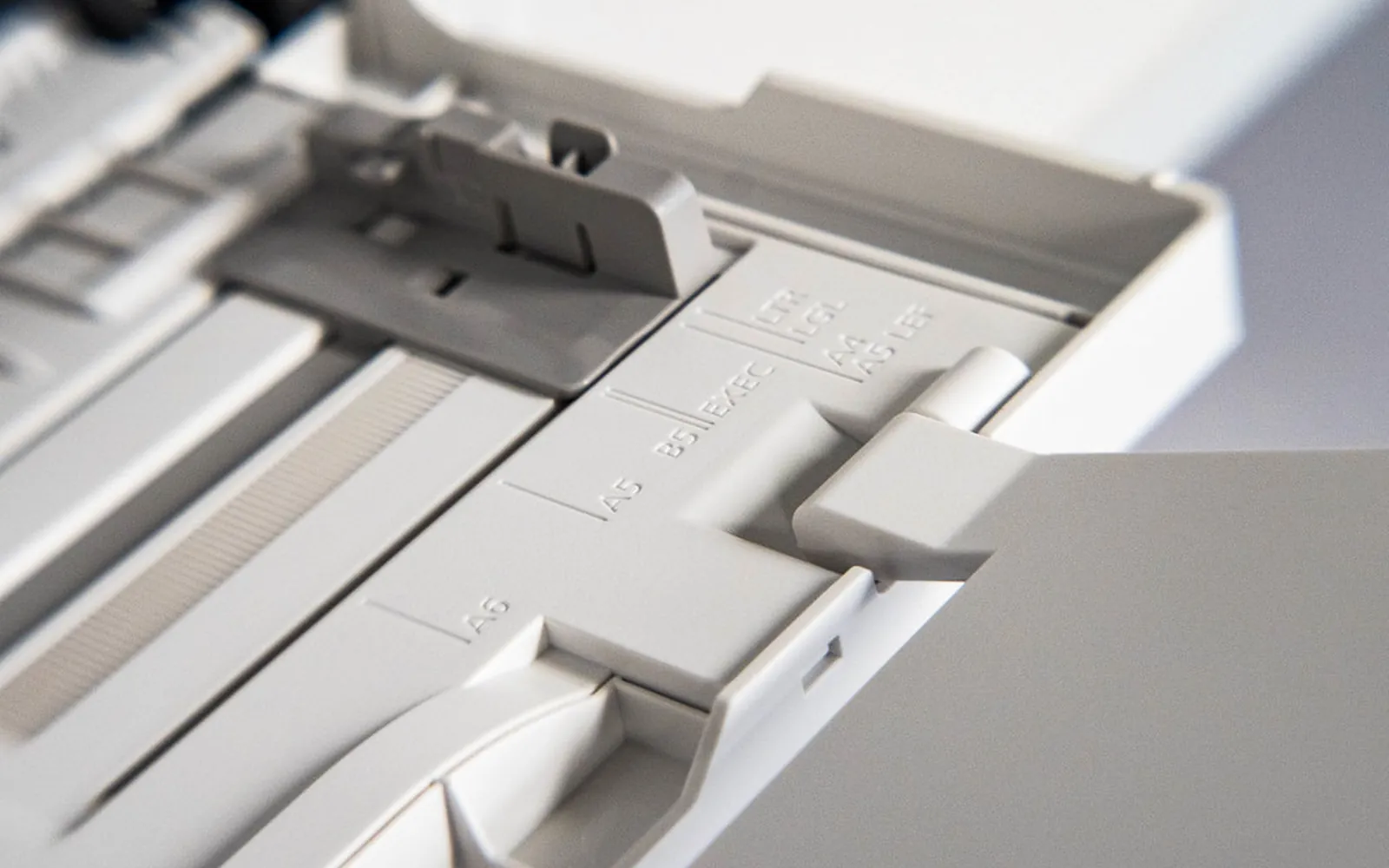
- Guías demasiado apretadas: las guías laterales que aprietan la pila hacen que el papel se arquee, y el arco acaba en pliegue. Ajústalas para que solo toquen el papel.
- Bandeja demasiado llena: el papel por encima de la marca se aprieta contra el rodillo de arrastre y puede doblarse al entrar.
- Papel mezclado: distintos tipos de papel en una bandeja se deslizan de forma diferente. Usa un solo tipo por bandeja.
- Hojas curvadas: airea la pila y, si está curvada, dale la vuelta o cámbiala.
Si la impresora además coge varias hojas a la vez, consulta impresora coge varias hojas.
Paso 4: limpia o cambia los rodillos
Los rodillos que agarran de forma desigual tiran de un lado de la hoja más rápido que del otro, lo que la gira y la arruga.
- Apaga y desenchufa la impresora.
- Saca la bandeja y localiza el rodillo de arrastre y los rodillos de avance a los que llegues.
- Límpialos con un paño sin pelusa ligeramente humedecido con agua, girando cada rodillo para llegar a toda su superficie.
- Déjalos secar antes de volver a encender la impresora.
Los rodillos brillantes, agrietados o duros deben cambiarse.
Paso 5: sobres y soportes especiales
Los sobres son lo que más se arruga, sobre todo en impresoras láser. Un sobre son varias capas de papel con aire atrapado entre ellas, y el fusor las presiona y calienta juntas.
- Si tienes una impresora láser, usa sobres pensados para láser.
- Elige el tipo de papel Sobre y el tamaño de sobre correcto.
- Introduce los sobres como indica el manual, normalmente por la bandeja trasera, la alimentación manual o una bandeja concreta.
- Algunas láser tienen una palanca de sobres detrás o dentro de la puerta trasera, que reduce la presión del fusor. Ponla para los sobres y vuelve a la posición normal después. Mira en el manual si tu modelo la tiene.
- Si la impresora tiene un recorrido de papel recto (puerta de salida trasera), ábrela para sobres y soportes gruesos, para que no se doblen alrededor de los rodillos.
Paso 6: busca obstáculos
Un trozo de papel o una etiqueta pegada en el recorrido puede enganchar la hoja y doblar una esquina. Con la impresora apagada, abre las puertas de acceso y mira a lo largo del recorrido con una linterna. Retira lo que puedas alcanzar con la mano.
Paso 7: piensa en el fusor de las impresoras láser
Si una impresora láser arruga todas las hojas en el mismo sitio, incluso con papel nuevo y bien configurado, el fusor puede estar gastado. El rodillo de presión y el rodillo o la película calefactora deben presionar la hoja de forma uniforme; cuando se desgastan aparecen arrugas, pliegues o un borde ondulado. Otra señal del fusor es el tóner que se borra al frotar, descrito en impresora mancha el papel.
El fusor se calienta mucho y puede llevar tensión de red. Deja que la impresora se enfríe antes de abrir la parte trasera y deja el cambio al procedimiento de servicio de tu modelo o a un técnico.
Nota para impresoras de tinta: hojas onduladas
En las impresoras de tinta, las páginas con mucha tinta, como fotos o zonas de color sólido sobre papel normal, pueden salir onduladas porque el papel absorbe la tinta húmeda. Es normal y no es una avería. Usa un papel pensado para mucha tinta, como el fotográfico o el mate, y elígelo en el cuadro de impresión. Si además la doble cara está activada sin querer, el reverso empeora la ondulación; consulta impresora imprime a doble cara.
Lista rápida
- Papel nuevo y seco de un paquete cerrado.
- Tipo de papel elegido igual al cargado.
- Guías que tocan sin apretar y bandeja sin llenar de más.
- Rodillos limpios y nada en el recorrido.
- Ajuste y palanca de sobres para los sobres.
- Fusor revisado en una láser que arruga todas las hojas.
Preguntas frecuentes
¿Por qué mi impresora arruga el papel?
Las causas habituales son papel que ha absorbido humedad, un tipo de papel mal elegido, guías demasiado apretadas, una bandeja demasiado llena, papel mezclado o curvado y rodillos gastados o sucios. En las láser, los sobres y el papel fino se arrugan en el fusor, y un fusor gastado puede arrugar todas las hojas.
¿La humedad puede arrugar el papel de la impresora?
Sí. El papel absorbe la humedad del aire, lo que lo vuelve ondulado y blando. El papel ondulado entra de forma desigual y se dobla, y en las láser el calor del fusor expulsa la humedad de golpe, lo que añade curvatura y arrugas. Guarda el papel en su envoltorio y en plano.
¿Por qué se arrugan los sobres en mi impresora láser?
Un sobre son varias capas de papel con aire entre ellas, y el fusor las presiona y calienta. Usa sobres aptos para láser, elige el tipo de papel sobre, introdúcelos como indica el manual y usa la palanca de sobres del fusor o de la puerta trasera si tu modelo la tiene.
¿Es peligroso arreglar yo mismo un fusor que arruga?
El fusor se calienta mucho y algunos llevan tensión de red. Deja que la impresora se enfríe del todo antes de abrir la parte trasera, y deja el cambio del fusor al procedimiento de servicio de tu modelo o a un técnico.
Fuentes
Editorial team
The Fix a Printer team writes and updates independent printer troubleshooting guides, checking Windows and macOS steps against Microsoft and Apple documentation.