Atascos y alimentación de papel
La impresora dice que no tiene papel con la bandeja llena: qué revisar
Escrito por Fix a Printer Editorial Team · Actualizado

Cuando la impresora dice sin papel aunque la bandeja esté claramente llena, normalmente no se equivoca sobre lo que detecta. O el trabajo pide papel de otro sitio, o la impresora cree que el papel de la bandeja no es el adecuado, o la hoja nunca llega al sensor que confirma que el papel avanza. Cada caso tiene una comprobación sencilla, y solo uno de ellos tiene que ver con el hardware.
Si en cambio la impresora indica un atasco sin papel dentro, lee impresora con atasco de papel sin papel. Si intenta alimentar y no se mueve nada, sin ningún mensaje, consulta printer not picking up paper (en inglés). Los demás síntomas están en la guía de solución de problemas de impresoras.
Paso 1: Comprueba qué bandeja pide el trabajo
Muchas impresoras tienen más de un origen de papel: un cajón principal, una segunda bandeja, una bandeja trasera o una ranura de alimentación manual. Si el trabajo está configurado para un origen que no has cargado, la impresora pide papel ahí aunque la bandeja principal esté llena.
- Windows 11: en el cuadro de impresión de la aplicación, abre Propiedades de impresora o Más configuraciones y busca Origen del papel, Origen, Bandeja o Alimentación de papel. Elige la bandeja que cargaste o Selección automática. Para cambiar el valor predeterminado de todos los trabajos, abre Configuración > Bluetooth y dispositivos > Impresoras y escáneres, selecciona la impresora y elige Preferencias de impresión.
- macOS: en el cuadro de impresión, busca las opciones de alimentación del papel (el nombre depende de la aplicación y del controlador) y elige la selección automática o la bandeja que cargaste.
- Plantillas y documentos antiguos: algunos documentos, sobre todo de procesadores de texto y plantillas de etiquetas, guardan una bandeja en su configuración de página. Si solo un documento provoca el error, revisa esa configuración.
Mira la pantalla de la impresora cuando aparezca el error. Muchas indican qué bandeja quieren, por ejemplo “Cargue papel en la bandeja 2” o “Cargue papel en la alimentación manual”.
Paso 2: Iguala el tamaño y el tipo de papel con la bandeja
Las impresoras que guardan un tamaño y un tipo para cada bandeja rechazan un trabajo que no coincide, y algunas lo muestran como un aviso de cargar papel. Si el trabajo pide A4 y la bandeja está configurada en Carta, la impresora puede quedarse esperando un papel A4 que nunca llega.
- En el panel de la impresora, comprueba el tamaño y el tipo configurados para la bandeja.
- En el cuadro de impresión, comprueba el tamaño y el tipo del trabajo.
- Haz que ambos coincidan con el papel que has cargado.
Si la impresora acepta un tamaño distinto, el resultado puede ser una página cortada; la impresora corta los bordes explica ese caso.
Paso 3: Vuelve a cargar bien la bandeja
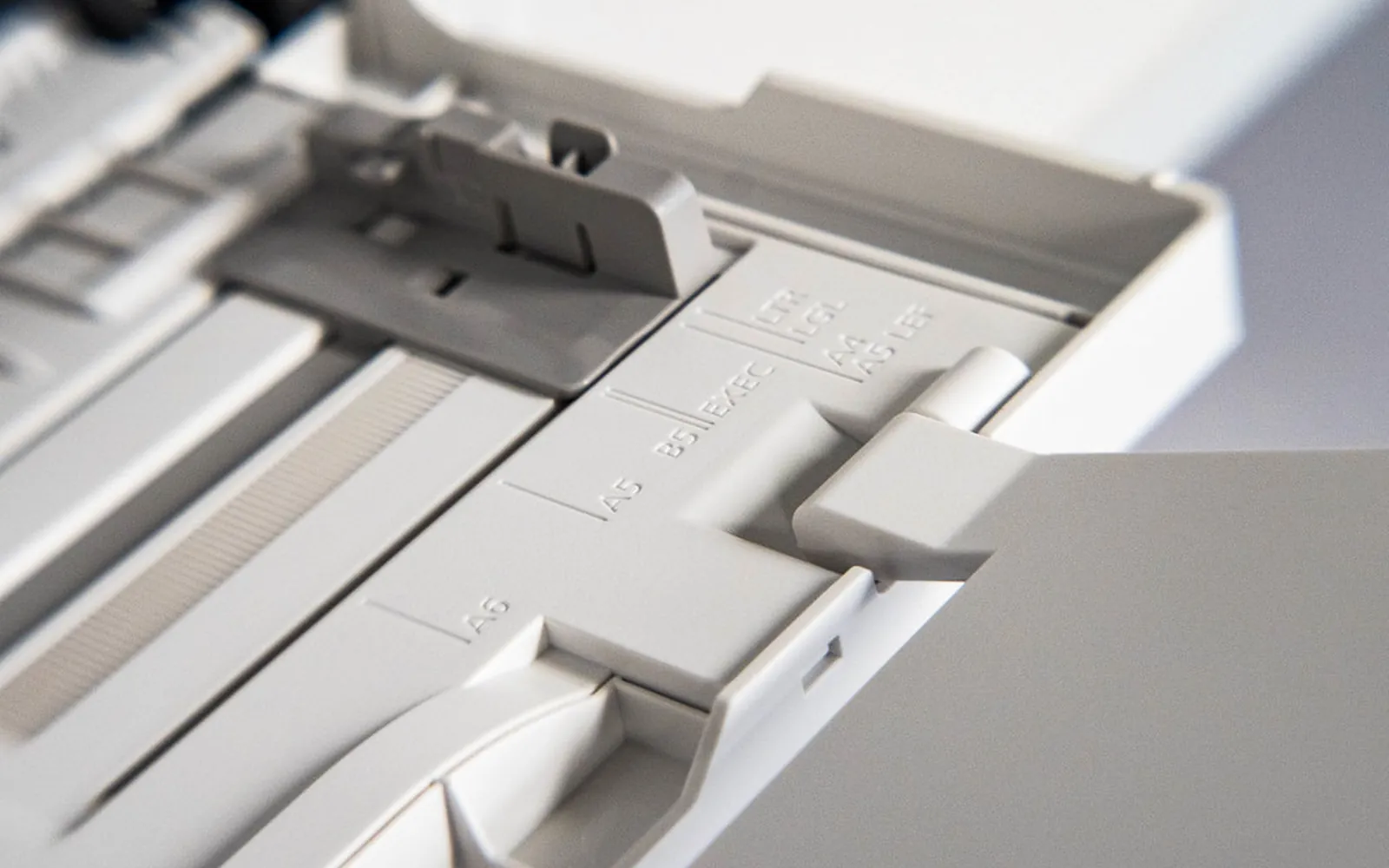
- Saca la bandeja del todo y vuelve a meterla con firmeza hasta que haga clic. Una bandeja ligeramente fuera puede no detectarse.
- Asegúrate de que la pila no es demasiado pequeña. Unas pocas hojas onduladas al fondo pueden quedar por debajo del alcance del rodillo.
- No superes la marca de llenado; una pila excesiva puede impedir que la bandeja cierre bien.
- Ajusta las guías laterales y trasera para que toquen el papel. En algunas bandejas, la guía trasera también indica a la impresora el tamaño cargado.
- En la bandeja trasera o la ranura manual, introduce las hojas hasta notar resistencia, sin forzarlas.
Paso 4: Reinicia la impresora
Los sensores de papel y su lógica pueden quedarse en un estado incorrecto, sobre todo si se quitó un atasco con la impresora encendida. Apágala con su botón, espera alrededor de un minuto, vuelve a encenderla y deja que termine el arranque antes de imprimir.
Paso 5: Limpia los rodillos de recogida
Si la impresora hace ruido de alimentar pero después dice que no hay papel, lo más probable es que el rodillo gire sin mover la hoja. Muchas impresoras no distinguen entre una bandeja vacía y un papel que no se mueve, así que lo indican como falta de papel o error de alimentación.
- Apaga y desenchufa la impresora.
- Saca la bandeja y localiza el rodillo de recogida con ayuda del manual de tu modelo.
- Limpia el rodillo con un paño sin pelusa ligeramente humedecido con agua, girándolo para llegar a toda la superficie.
- Deja que se seque por completo antes de encenderla.
Los rodillos viejos, brillantes o agrietados pueden necesitar cambio. Si la impresora coge papel pero a veces dos hojas, consulta la impresora coge varias hojas.
Paso 6: Busca un sensor de papel bloqueado
Dentro del recorrido del papel, muchas impresoras usan una pequeña palanca de plástico o un sensor óptico para detectar el papel. Un trozo de papel, una etiqueta o una palanca doblada pueden hacer creer a la impresora que la bandeja está vacía.
- Con la impresora apagada y desenchufada, saca la bandeja y mira por la abertura con una linterna.
- Retira con los dedos los restos que veas. No uses herramientas afiladas ni toques piezas que no veas con claridad.
- Si una palanca está visiblemente rota, el siguiente paso es la información de servicio del fabricante para tu modelo.
Paso 7: Descarta el lado del ordenador
Si nada de lo anterior funciona, imprime la página de configuración o de prueba desde el menú de la impresora. Si sale, el hardware puede alimentar papel y el problema está en los ajustes del trabajo o en el controlador. Reinstala el controlador actual de tu modelo; la guía de controlador de impresora no disponible explica una reinstalación limpia en Windows 11. Si después los trabajos se quedan en la cola sin imprimirse, comprueba que la impresora no esté en pausa en Windows 11.
Lista de comprobación
- Origen del papel en la bandeja cargada o en automático.
- Mismo tamaño y tipo en el trabajo, en el ajuste de la bandeja y en el papel.
- Bandeja bien insertada, con papel suficiente y guías ajustadas.
- Impresora reiniciada tras cualquier atasco.
- Rodillos de recogida limpios y sensor despejado.
La mayoría de los avisos de falta de papel con papel cargado se resuelven en el paso 1 o en el paso 2, sin abrir la impresora.
Preguntas frecuentes
¿Por qué la impresora dice que no tiene papel si lo tiene?
Puede que el trabajo esté configurado para otra bandeja o para alimentación manual, que el tamaño del trabajo no coincida con el de la bandeja, que la bandeja no esté bien insertada o que la impresora no consiga agarrar el papel. Un sensor bloqueado es una causa menos frecuente.
¿Cómo hago que la impresora use la bandeja correcta?
En el cuadro de impresión o en Preferencias de impresión, pon Origen del papel (también llamado Bandeja o Alimentación) en la bandeja que cargaste o en Selección automática. En la impresora, comprueba que el tamaño y el tipo de la bandeja coinciden con el papel cargado.
¿Unos rodillos sucios pueden dar un aviso de falta de papel?
Sí. Si el rodillo de recogida gira pero no mueve la hoja, la impresora nunca detecta que llega papel y muchos modelos lo indican como falta de papel o como error de alimentación. Limpiar o cambiar el rodillo lo soluciona.
¿Por qué solo pasa con las últimas hojas?
Algunas bandejas necesitan una altura mínima de pila para que el rodillo alcance el papel, y unas pocas hojas onduladas al fondo pueden no entrar. Añade más papel del mismo tipo y vuelve a intentarlo.
¿Debo restablecer la impresora?
Apagarla, esperar un minuto y volver a encenderla borra un estado del sensor que se quedó bloqueado tras un atasco. Un restablecimiento de fábrica rara vez hace falta para este error y borra los ajustes de red, así que prueba antes las demás comprobaciones.
Fuentes
Editorial team
The Fix a Printer team writes and updates independent printer troubleshooting guides, checking Windows and macOS steps against Microsoft and Apple documentation.