Bourrages et alimentation papier
Imprimante qui froisse ou plie le papier : causes et solutions
Rédigé par Fix a Printer Editorial Team · Mis à jour

Une imprimante qui froisse le papier gâche les documents et finit souvent en bourrage. Bonne nouvelle : la plupart des plis viennent du papier ou de son chargement, pas d’une imprimante en panne. Les plis apparaissent quand une partie de la feuille avance plus vite qu’une autre, quand la feuille est pincée, ou quand l’humidité et la chaleur changent sa forme. Ce guide passe les causes de la plus fréquente à la plus rare.
Si les feuilles sortent tournées plutôt que froissées, voyez imprimante imprime de travers. Si une feuille froissée est restée coincée et que l’imprimante signale encore un bourrage, voyez bourrage papier sans papier. Tous les symptômes sont dans le guide de dépannage d’imprimante.
Étape 1 : essayez du papier neuf et sec
Le papier absorbe l’humidité de l’air. Humide, il devient ondulé et mou, s’engage de façon inégale et se plisse. Dans une imprimante laser, la chaleur de l’unité de fusion chasse l’humidité de la feuille en une fraction de seconde, ce qui ajoute tuilage et fronces.
- Ouvrez une ramette neuve stockée à plat dans son emballage fermé.
- Ne laissez pas le papier des semaines dans le bac, dans une pièce humide ou près d’une fenêtre.
- Rangez les ramettes à plat, pas sur la tranche, loin des radiateurs, bouilloires et murs extérieurs.
Si le papier neuf règle le problème, c’était l’ancien stock. Gardez le reste emballé jusqu’à l’utilisation.
Étape 2 : faites correspondre le type de papier
Les imprimantes adaptent vitesse, quantité d’encre ou chaleur de fusion au type de papier choisi. Un papier fin sur un réglage épais, ou l’inverse, peut se froisser ou se tuiler.
- Dans la boîte d’impression, ouvrez Propriétés de l’imprimante, Préférences ou les options papier.
- Réglez Type de papier ou Type de support sur le papier chargé : ordinaire, fin, épais, recyclé, étiquettes, enveloppe, photo, etc.
- Vérifiez que les réglages papier du bac sur l’imprimante correspondent aussi.
Vérifiez aussi que le papier entre dans ce que l’imprimante accepte. Le manuel indique les grammages pris en charge ; un papier bien plus fin ou plus épais se froisse davantage.
Étape 3 : rechargez le bac
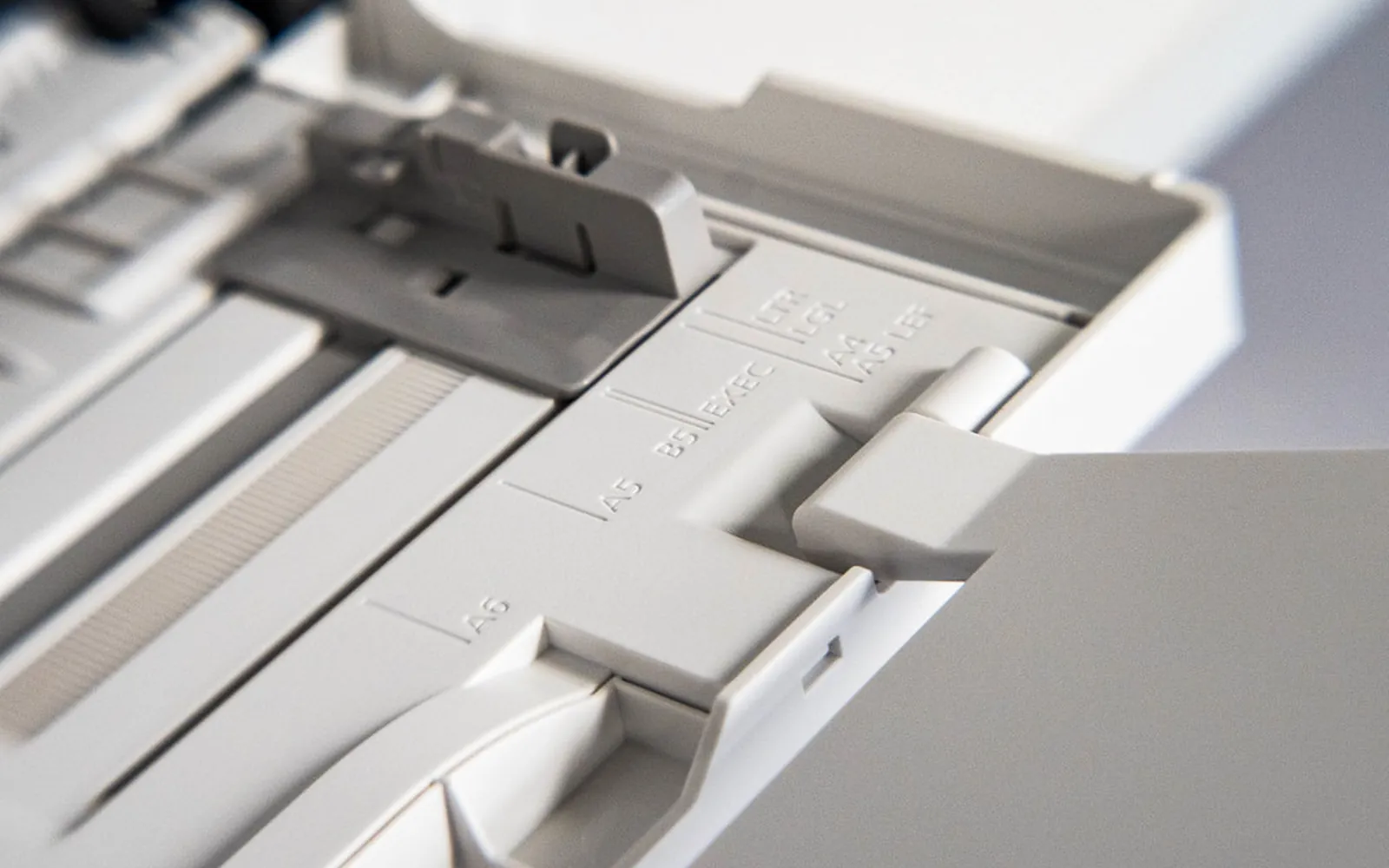
- Guides trop serrés : des guides latéraux qui compriment la pile font bomber le papier, et le bombé devient un pli. Réglez-les juste au contact.
- Bac trop plein : le papier au-dessus du repère est pressé contre le rouleau de prise et peut se plier en entrant.
- Papier mélangé : des papiers différents dans un bac glissent différemment. Un seul type par bac.
- Feuilles gondolées : aérez la pile et, si elle est tuilée, retournez-la ou remplacez-la.
Si l’imprimante prend aussi plusieurs feuilles à la fois, voyez imprimante prend plusieurs feuilles.
Étape 4 : nettoyez ou remplacez les rouleaux
Des rouleaux qui accrochent de façon inégale tirent un côté de la feuille plus vite que l’autre, ce qui la fait tourner et la plisse.
- Éteignez et débranchez l’imprimante.
- Retirez le bac et repérez le rouleau de prise papier et les rouleaux d’entraînement accessibles.
- Essuyez-les avec un chiffon non pelucheux légèrement humidifié à l’eau, en tournant chaque rouleau pour couvrir toute sa surface.
- Laissez sécher avant de rallumer l’imprimante.
Des rouleaux lustrés, fendus ou durcis doivent être remplacés.
Étape 5 : enveloppes et supports spéciaux
Les enveloppes sont ce qui se froisse le plus, surtout en laser. Une enveloppe est faite de plusieurs couches de papier avec de l’air piégé entre elles, que l’unité de fusion presse et chauffe ensemble.
- Avec une imprimante laser, utilisez des enveloppes prévues pour la laser.
- Réglez le type de papier sur Enveloppe et la bonne taille d’enveloppe.
- Insérez les enveloppes comme l’indique le manuel, souvent par le bac arrière, l’alimentation manuelle ou un bac précis.
- Certaines lasers ont un levier enveloppes à l’arrière ou derrière la porte arrière, qui réduit la pression de fusion. Placez-le pour les enveloppes, puis remettez-le en position normale. Le manuel indique si votre modèle en a un.
- Si l’imprimante a un trajet papier droit (porte de sortie arrière), ouvrez-la pour les enveloppes et supports épais afin qu’ils ne se courbent pas autour des rouleaux.
Étape 6 : cherchez un obstacle
Un bout de papier ou une étiquette collée sur le trajet peut accrocher la feuille et en plier un coin. Imprimante éteinte, ouvrez les portes d’accès et regardez le long du trajet avec une lampe. Retirez ce que vous atteignez à la main.
Étape 7 : pensez à l’unité de fusion des imprimantes laser
Si une imprimante laser plisse chaque feuille au même endroit, même avec du papier neuf bien réglé, l’unité de fusion est peut-être usée. Le rouleau presseur et le rouleau ou film chauffant doivent presser la feuille de façon égale ; usés, ils laissent plis, froissures ou bord ondulé. Autre signe : un toner qui s’efface au frottement, décrit dans imprimante tache les feuilles.
L’unité de fusion devient très chaude et peut être sous tension secteur. Laissez refroidir l’imprimante avant d’ouvrir l’arrière et confiez le remplacement à la procédure de service ou à un technicien.
Note jet d’encre : pages ondulées
Sur les imprimantes jet d’encre, les pages très chargées en encre, comme des photos ou des aplats sur papier ordinaire, peuvent sortir ondulées parce que le papier absorbe l’encre humide. Ce n’est pas une panne. Utilisez un papier prévu pour une forte couverture d’encre, photo ou mat, et choisissez-le dans la boîte d’impression. Si le recto verso est activé sans le vouloir, le verso aggrave l’ondulation ; voyez imprimante imprime en recto verso.
Liste rapide
- Papier neuf et sec d’une ramette fermée.
- Type de papier choisi identique au papier chargé.
- Guides au contact sans serrer, bac pas trop plein.
- Rouleaux propres, rien sur le trajet.
- Réglage et levier enveloppes pour les enveloppes.
- Unité de fusion vérifiée sur une laser qui plisse chaque feuille.
Questions fréquentes
Pourquoi mon imprimante froisse-t-elle le papier ?
Causes courantes : papier qui a pris l'humidité, mauvais type de papier choisi, guides trop serrés, bac trop plein, papier mélangé ou gondolé, rouleaux usés ou sales. Sur une laser, les enveloppes et le papier fin se froissent dans l'unité de fusion, et une unité de fusion usée peut plisser chaque feuille.
L'humidité peut-elle froisser le papier d'imprimante ?
Oui. Le papier absorbe l'humidité de l'air et devient ondulé et mou. Il s'engage alors de façon inégale et se plisse, et sur une laser la chaleur de l'unité de fusion chasse l'humidité d'un coup, ce qui ajoute tuilage et plis. Gardez le papier dans son emballage, à plat.
Pourquoi les enveloppes se froissent-elles dans mon imprimante laser ?
Une enveloppe est faite de plusieurs couches de papier avec de l'air entre elles, que l'unité de fusion presse et chauffe. Utilisez des enveloppes pour laser, choisissez le type enveloppe, insérez-les comme le montre le manuel et utilisez le levier enveloppes de l'unité de fusion ou de la porte arrière si votre modèle en a un.
Est-il dangereux de réparer soi-même une unité de fusion qui froisse ?
L'unité de fusion devient très chaude et certaines sont sous tension secteur. Laissez l'imprimante refroidir complètement avant d'ouvrir l'arrière, et confiez le remplacement à la procédure de service de votre modèle ou à un technicien.
Sources
Editorial team
The Fix a Printer team writes and updates independent printer troubleshooting guides, checking Windows and macOS steps against Microsoft and Apple documentation.