Atascos y alimentación de papel
Impresora imprime torcido: cómo enderezar tus páginas
Escrito por Fix a Printer Editorial Team · Actualizado
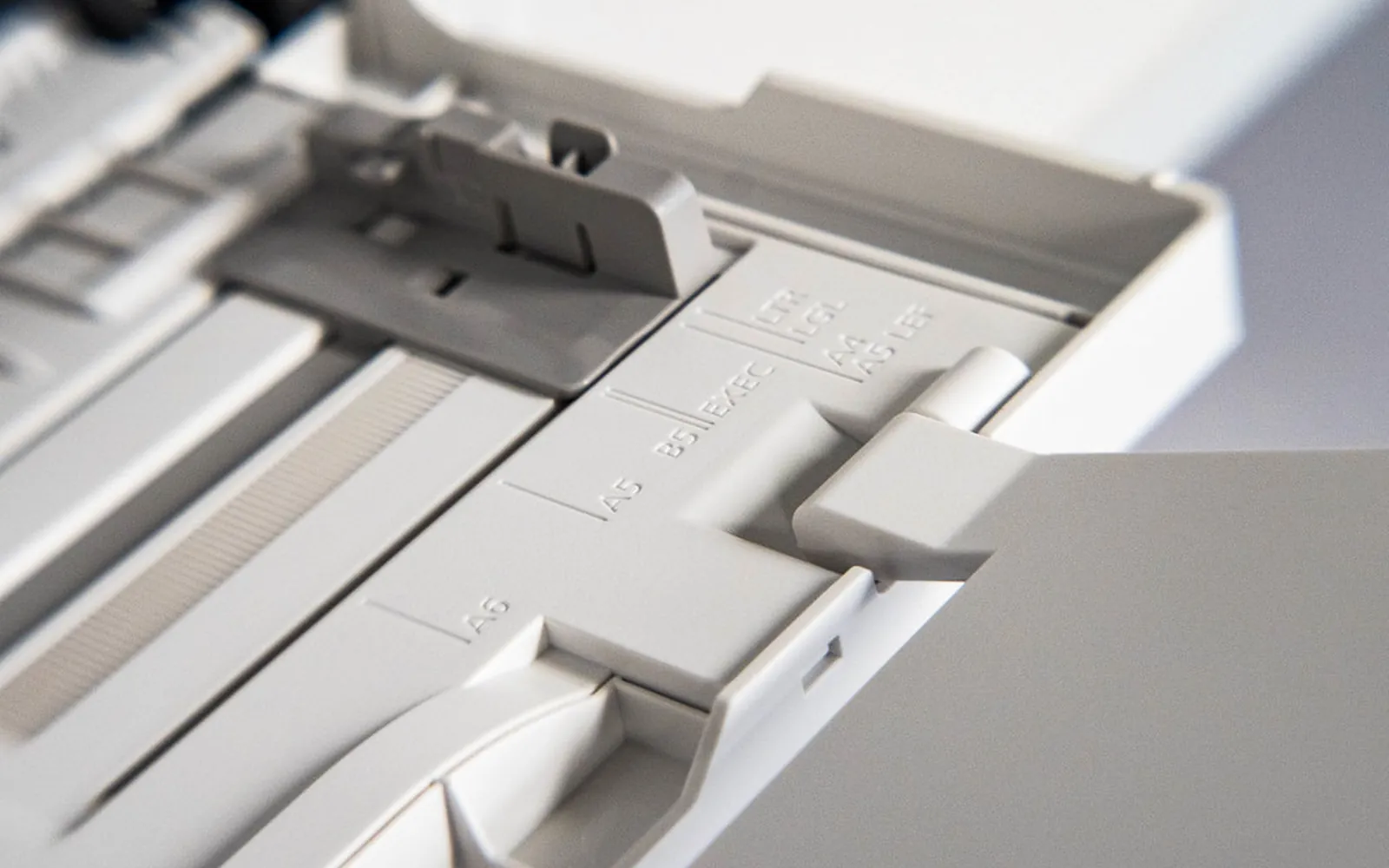
Cuando una impresora imprime torcido, con el texto subiendo en diagonal o un margen más ancho arriba que abajo, casi siempre es un problema de alimentación del papel. La impresora coloca la imagen en la misma posición cada vez; si la hoja entra con un ligero ángulo, la imagen queda con ese ángulo. Por eso la solución está en cómo se carga y se agarra el papel, no en controladores ni ajustes.
Si la página sale recta pero falta contenido en los bordes, consulta impresora corta los bordes. Si además del giro el papel se arruga, consulta impresora arruga el papel. Todos los síntomas están en la guía de solución de problemas de impresora.
Primero: ¿está torcido o desalineado?
- Torcido: toda la imagen está girada o desplazada en la hoja. Los márgenes cambian de arriba abajo o de izquierda a derecha.
- Cabezal desalineado (tinta): las líneas verticales salen rotas, dentadas o dobles, o el color queda un poco fuera del contorno negro. La página en sí está recta. Para eso, ejecuta la alineación de cabezales desde el menú de mantenimiento.
El resto de esta guía trata de las páginas torcidas.
Paso 1: vuelve a cargar la bandeja y ajusta las guías
- Saca todo el papel de la bandeja.
- Golpea la pila sobre una superficie plana para igualar los bordes.
- Cárgala por debajo de la marca de llenado. Una bandeja demasiado llena empuja la hoja superior contra el rodillo en ángulo.
- Desliza las guías laterales hasta que toquen la pila. No deben doblar ni curvar el papel.
- Ajusta la guía trasera (o delantera en algunas bandejas) al largo del papel, para que la pila no se mueva adelante y atrás.
- Empuja la bandeja con firmeza hasta que encaje.
Las guías flojas son la causa más común de las impresiones torcidas, sobre todo después de que alguien haya cargado un papel más pequeño.
Paso 2: usa un solo tipo de papel plano
- No mezcles tipos de papel en una bandeja. Los distintos gramajes y acabados se deslizan de forma diferente, y el rodillo puede empujar una hoja en ángulo.
- Airea la pila antes de cargarla, para que las hojas no estén pegadas.
- Comprueba que no está curvado. El papel curvado no queda plano bajo el rodillo. Da la vuelta a la pila o cámbiala.
- Mantén el papel seco. El papel absorbe la humedad del aire, lo que hace que se curve y se ondule. Guárdalo plano, en su envoltorio cerrado y lejos de habitaciones húmedas.
Si la impresora además coge varias hojas a la vez, consulta impresora coge varias hojas.
Paso 3: revisa la bandeja trasera o la alimentación manual
Las hojas sueltas que entran por una bandeja trasera o una ranura manual se tuercen con facilidad, porque no hay una pila que las mantenga rectas. Usa la guía, introduce la hoja recta hasta notar resistencia y deja que la impresora la recoja. Para sobres y cartulina, sigue la orientación que indica la ranura.
Paso 4: limpia los rodillos
Los rodillos de arrastre y de avance necesitan agarrar por igual en todo su ancho. El polvo, las fibras de papel o el tóner en un extremo, o un rodillo gastado y brillante, hacen que un lado de la hoja avance más rápido que el otro.
- Apaga y desenchufa la impresora.
- Saca la bandeja y localiza el rodillo de arrastre (el manual de tu impresora indica dónde está).
- Limpia el rodillo con un paño sin pelusa ligeramente humedecido con agua, girándolo para llegar a toda la superficie.
- Déjalo secar por completo antes de volver a encender.
Si los rodillos están brillantes, agrietados o duros, hay que cambiarlos.
Paso 5: busca obstáculos en el recorrido del papel
Un trozo de papel roto, una etiqueta o una grapa atrapados en el recorrido del papel pueden enganchar una esquina de cada hoja y girarla. Con la impresora apagada, abre las puertas de acceso y mira a lo largo del recorrido con una linterna. Retira lo que puedas alcanzar con los dedos. Si la impresora marca atasco aunque no veas papel, consulta atasco de papel sin papel.
Paso 6: revisa la impresión a doble cara
Si solo sale torcido el reverso de las páginas a doble cara, la hoja se gira en el recorrido de vuelta. El papel húmedo o curvado es la causa habitual. Prueba con papel nuevo y seco. Si sigue igual, puede que haya que limpiar los rodillos de la unidad dúplex; algunas impresoras tienen una unidad dúplex extraíble que lo facilita. Si no querías imprimir a doble cara, consulta impresora imprime a doble cara.
Paso 7: copias y escaneos torcidos
Cuando las copias salen torcidas pero lo que imprimes desde el ordenador sale recto, la impresora está bien y el problema es el original.
- En el cristal: coloca el original boca abajo, recto contra la marca de la esquina, y cierra la tapa con suavidad para que no se mueva.
- En el alimentador de documentos: ajusta las guías para que toquen los originales, quita las grapas y no lo sobrecargues. Los rodillos sucios del alimentador pueden girar los originales al pasar; límpialos igual que los de la bandeja.
Paso 8: revisa la configuración de página
En raras ocasiones, el documento tiene márgenes desiguales o un desplazamiento en la configuración de página, o el controlador tiene un ajuste de margen o desplazamiento de imagen. Imprime la página de prueba de la propia impresora: si sale recta, compara los márgenes de la configuración de página de tu documento.
Cuando sale torcido después de un atasco
Si las páginas salían rectas hasta un atasco reciente, probablemente queda algo dentro, o se movió una guía o un rodillo. Busca otra vez una esquina de papel rota, sobre todo junto a la puerta trasera y el recorrido dúplex, y asegúrate de que cualquier pieza que quitaste durante el atasco (una puerta trasera, una unidad dúplex, una guía) está bien encajada. Una pieza ligeramente fuera de su sitio guía el papel en ángulo.
Lista rápida
- Guías tocando la pila y bandeja sin llenar de más.
- Un solo tipo de papel, aireado, plano y seco.
- Rodillos limpios que agarren bien.
- Nada atrapado en el recorrido del papel.
- Originales colocados rectos para las copias.
Preguntas frecuentes
¿Por qué mi impresora imprime torcido?
En la mayoría de los casos el papel entra en ángulo. Las guías flojas o demasiado apretadas, una bandeja demasiado llena, papel mezclado o curvado y rodillos de arrastre sucios o gastados son las causas habituales. Un cabezal desalineado causa otro problema: líneas dentadas o dobles, no una página inclinada.
¿Cómo arreglo las copias torcidas?
Coloca el original recto contra las marcas de la esquina del cristal y cierra la tapa con suavidad. En el alimentador de documentos, ajusta las guías para que toquen los originales y no lo sobrecargues. Si las copias salen rectas desde el cristal pero torcidas desde el alimentador, limpia los rodillos del alimentador.
¿Imprimir torcido es lo mismo que tener el cabezal desalineado?
No. En una página torcida toda la imagen está girada o desplazada en la hoja. El cabezal desalineado se ve en líneas verticales rotas o dobles, o en un color que no coincide con el negro. Para eso usa la herramienta de alineación del menú de mantenimiento.
¿La bandeja trasera o la alimentación manual pueden causar el problema?
Sí. Las hojas sueltas en una bandeja trasera o ranura manual se meten fácilmente en ángulo. Usa la guía, introduce la hoja recta hasta notar resistencia y no la empujes más allá.
Fuentes
Editorial team
The Fix a Printer team writes and updates independent printer troubleshooting guides, checking Windows and macOS steps against Microsoft and Apple documentation.



