Atascos y alimentación de papel
La impresora coge varias hojas a la vez: por qué pasa y cómo evitarlo
Escrito por Fix a Printer Editorial Team · Actualizado

Cuando una impresora coge varias hojas a la vez, desperdicia papel, deja hojas en blanco en medio de los documentos y muchas veces termina en atasco. La buena noticia es que la mayoría de las alimentaciones dobles se deben al papel o a cómo está cargado, no a una pieza rota. Esta guía empieza por las soluciones gratuitas y solo pasa a la almohadilla de separación y a los rodillos si el papel no es el problema.
Si la impresora no coge ninguna hoja, consulta printer not picking up paper (en inglés). Si una alimentación doble ya ha provocado un atasco, sigue primero cómo quitar un atasco de papel (en inglés). Los demás síntomas están en la guía de solución de problemas de impresoras.
Cómo coge una hoja la impresora
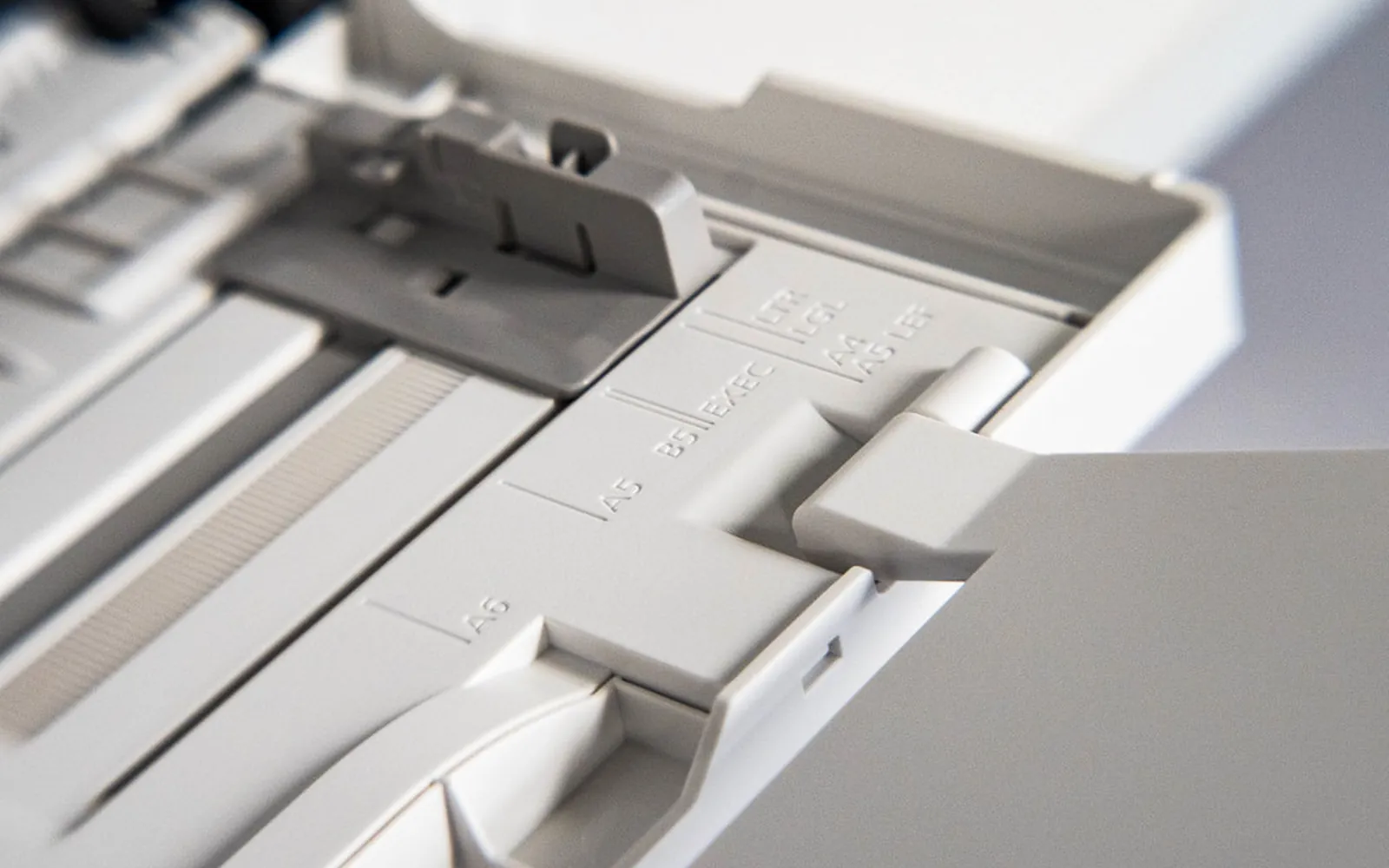
La mayoría de las impresoras alimentan el papel con dos piezas que trabajan juntas. Un rodillo de recogida de goma presiona la parte superior de la pila y gira para empujar la hoja de arriba. Justo delante hay una almohadilla de separación o un rodillo de separación, una superficie de mucha fricción que retiene las hojas de debajo. Mientras la hoja superior se deslice bien sobre la siguiente y la almohadilla siga agarrando, solo pasa una hoja.
Las alimentaciones dobles ocurren cuando las hojas se pegan más de lo que la almohadilla puede separar, cuando demasiada presión empuja varias hojas o cuando la almohadilla se ha desgastado.
Paso 1: Saca el papel y busca restos
Retira toda la pila de la bandeja. Abre las tapas de acceso que indica el manual y busca hojas a medio entrar, esquinas dobladas o trozos rotos. Una hoja que quede dentro puede provocar nuevas alimentaciones dobles o un aviso falso de atasco; si la impresora sigue indicando un atasco que no ves, lee impresora con atasco de papel sin papel.
Paso 2: Airea el papel y usa un paquete nuevo
Las hojas de un mismo paquete se pegan a menudo, por la electricidad estática o porque los bordes quedaron prensados al cortarse. Para separarlas:
- Sujeta la pila por los extremos y flexiónala suavemente en curva y de vuelta.
- Abanica los bordes por los cuatro lados.
- Golpea la pila sobre una mesa plana hasta que los bordes queden igualados.
Si el papel lleva semanas en la bandeja o la habitación es húmeda, puede haber absorbido humedad y ondularse. Carga hojas de un paquete recién abierto y guarda el resto cerrado en su envoltorio y en horizontal.
Paso 3: Carga bien la bandeja
- No la llenes de más. Mantén la pila por debajo de la marca de llenado máximo. Una bandeja demasiado llena empuja hojas de más contra el rodillo.
- No rellenes una pila empezada. Añadir hojas nuevas sobre las viejas mezcla papel con distinta curvatura y humedad. Saca las hojas viejas, coloca las nuevas y pon las viejas encima o úsalas aparte.
- Un solo tipo de papel. Mezclar gramajes o acabados en la misma bandeja es una causa frecuente.
- Ajusta las guías. Desliza las guías laterales y trasera hasta que toquen la pila sin doblarla.
Paso 4: Revisa el tipo de papel
El papel muy fino, el satinado o estucado y el que tiene bordes ásperos tienden a entrar de dos en dos. Comprueba que el gramaje está dentro del rango que indica el manual para esa bandeja y selecciona el tipo de papel correspondiente en el cuadro de impresión o en el panel de la impresora. Un ajuste incorrecto rara vez provoca por sí solo una alimentación doble, pero puede cambiar cómo la impresora trata la hoja.
Para etiquetas, sobres, cartulina o papel fotográfico, usa la bandeja o ranura que recomiende el manual; muchas impresoras tienen una entrada trasera o manual para ellos.
Paso 5: Limpia la almohadilla de separación y los rodillos
Si las alimentaciones dobles continúan con papel nuevo bien cargado, las piezas de alimentación son las siguientes sospechosas. El polvo de papel y el tóner se acumulan en la goma y la vuelven resbaladiza.
- Apaga la impresora y desenchúfala.
- Saca la bandeja y localiza el rodillo de recogida y la almohadilla de separación con ayuda del manual de tu modelo.
- Límpialos con un paño sin pelusa ligeramente humedecido con agua. No uses alcohol ni disolventes salvo que el fabricante diga que son seguros para esa pieza, porque pueden resecar la goma.
- Deja que todo se seque por completo antes de volver a enchufarla.
Prueba con diez o veinte hojas de papel nuevo.
Paso 6: Cambia las piezas gastadas
Los rodillos y almohadillas de goma se desgastan tras muchas miles de páginas. Las señales son una superficie brillante y dura, grietas o zonas planas, y alimentaciones dobles que vuelven poco después de limpiar. En muchas impresoras la almohadilla, el rodillo de separación o un kit de rodillos es una pieza que el usuario puede cambiar; el manual o las páginas de soporte del fabricante indican la pieza y los pasos para tu modelo. Si no es reemplazable por el usuario, compara el coste de la reparación con el valor de la impresora.
Síntomas que parecen alimentación doble
- Una hoja en blanco entre páginas impresas también puede ser una página en blanco del documento o una página extra creada por la aplicación. Revisa la vista previa. Si las hojas salen en blanco por sí solas, consulta impresora imprime hojas en blanco.
- Páginas torcidas o cortadas tras una alimentación doble indican papel que entra torcido; la impresora corta los bordes explica cómo corregirlo.
- Papel que entra pero se detiene con un aviso de falta de papel es un problema de sensor o de recogida, no una alimentación doble; consulta la impresora dice que no tiene papel.
Lista rápida
- Papel nuevo, aireado y de un solo tipo, por debajo de la marca de llenado.
- Guías tocando la pila.
- Tipo de papel correcto seleccionado.
- Rodillo de recogida y almohadilla de separación limpios.
- Almohadilla o rodillo cambiados si las alimentaciones dobles vuelven enseguida.
En la mayoría de los casos, la solución está en el papel y en la bandeja. Cuando no es así, la causa suele ser una almohadilla o un rodillo gastado, una de las reparaciones más sencillas en la mayoría de las impresoras.
Preguntas frecuentes
¿Por qué la impresora coge varias hojas a la vez?
Normalmente las hojas están pegadas por la electricidad estática, la humedad o el corte, o la bandeja está tan llena que demasiadas hojas presionan el rodillo de recogida. Si el papel y la bandeja están bien, la almohadilla o el rodillo que retiene la segunda hoja está sucio o gastado.
¿De verdad sirve airear el papel?
Sí. Flexionar y abanicar la pila separa las hojas que se adhieren por la estática o por el corte en la fábrica. Después, golpea suavemente la pila sobre una superficie plana para igualar los bordes antes de cargarla.
¿La humedad puede hacer que entren dos hojas?
Sí. El papel absorbe humedad del aire, y las hojas húmedas tienden a pegarse y ondularse. Guarda el papel cerrado en su envoltorio, en horizontal, y evita dejar una bandeja llena mucho tiempo en una habitación húmeda.
¿Qué es la almohadilla de separación?
Es una pequeña pieza de fricción, o un rodillo, situada frente al rodillo de recogida. El rodillo empuja la hoja de arriba mientras la almohadilla retiene las de debajo. Cuando se desgasta y queda lisa, pasa más de una hoja.
¿Merece la pena reparar una impresora que coge varias hojas?
A menudo sí. En muchos modelos la almohadilla o el rodillo de separación es una pieza económica que el propio usuario puede cambiar siguiendo el manual. Comprueba que la pieza corresponde exactamente a tu modelo antes de comprarla.
Fuentes
Editorial team
The Fix a Printer team writes and updates independent printer troubleshooting guides, checking Windows and macOS steps against Microsoft and Apple documentation.