Calidad de impresión
La impresora corta los bordes: cómo evitar que falte texto en los márgenes
Escrito por Fix a Printer Editorial Team · Actualizado
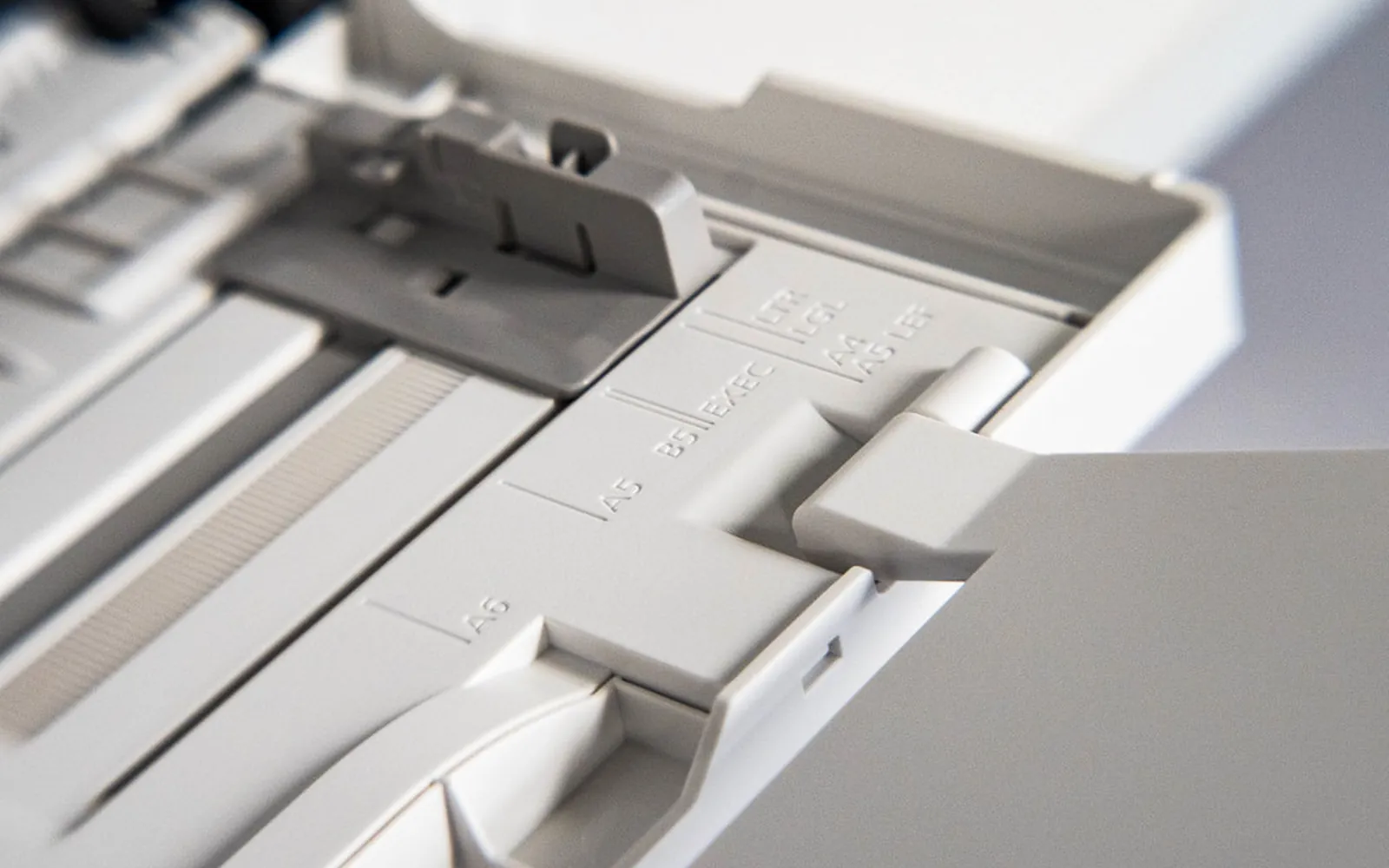
Cuando la impresora corta los bordes de la página, casi nunca está averiada. En la mayoría de los casos el ordenador prepara una página de un tamaño mientras la impresora tiene papel de otro, o el documento coloca texto en la franja junto al borde a la que la impresora no llega. Suele bastar con uno o dos ajustes. Esta guía te ayuda a saber qué caso tienes y a conseguir que la página entera quepa en la hoja.
Si la página sale completa pero muy pálida, lee impresora imprime muy claro. Si en lugar de cortarse salen símbolos extraños, consulta impresora imprime símbolos raros. La lista completa de síntomas está en la guía de solución de problemas de impresoras.
Si lo que pasa es que solo sale la mitad superior de la página y luego se detiene, la causa no son los márgenes sino datos incompletos o falta de memoria: lo explicamos en printer printing half page (en inglés). Si el texto sale además inclinado, el papel entra torcido; revisa las guías de la bandeja como se indica más abajo.
Observa primero la hoja recortada
La forma en que se corta el contenido indica dónde mirar.
| Lo que ves | Causa más probable | Por dónde empezar |
|---|---|---|
| Falta la parte de abajo | Documento A4 impreso en papel Carta | Tamaño de papel |
| Falta el lado derecho | Documento Carta en A4, o página ancha a tamaño real | Tamaño de papel, escala |
| Falta una franja fina en todos los lados | Contenido en el margen no imprimible | Márgenes del documento |
| Solo se corta un archivo o una web | Ajustes de esa aplicación | Cuadro de impresión de esa aplicación |
| El corte está inclinado o cambia entre hojas | Papel que entra torcido | Guías y rodillos |
| Columnas de una hoja de cálculo en páginas extra | Área de impresión o escala | Diseño de página en la aplicación |
Paso 1: Imprime una página de prueba desde la impresora
Usa el panel de control o el menú de mantenimiento para imprimir una página de configuración, de estado o de prueba. La genera la propia impresora, así que ni el documento ni el controlador intervienen. Si esa página sale con todos los bordes, la impresora está bien y el problema está en el tamaño o la escala. Si también sale cortada o torcida, ve al paso 5.
Paso 2: Iguala el tamaño de papel en tres sitios
En casa y en la oficina dominan dos tamaños. A4 (210 x 297 mm) se usa en la mayor parte del mundo, incluida España; Carta o Letter (8,5 x 11 pulgadas, unos 216 x 279 mm) es el estándar en Estados Unidos y Canadá y se usa también en varios países de América Latina, como México. Carta es un poco más ancho y bastante más corto que A4. Un documento en A4 impreso en Carta pierde parte de la zona inferior; uno en Carta impreso en A4 puede perder parte del lado derecho.
El tamaño debe coincidir en tres lugares:
- El documento. En la configuración de página o el diseño de la aplicación, elige el papel que realmente usas.
- El cuadro de impresión o el controlador. En Windows, revisa el tamaño en el cuadro de impresión y en Preferencias de impresión (Configuración > Bluetooth y dispositivos > Impresoras y escáneres > tu impresora). En un Mac, revisa Tamaño del papel en el cuadro de impresión.
- El ajuste de la bandeja. Muchas impresoras guardan el tamaño cargado en cada bandeja. Si dice A4 y la bandeja tiene Carta, la impresora puede escalar, recortar o mostrar un aviso de tamaño incorrecto.
Los ordenadores y las impresoras comprados en otro país, o configurados con otra región, suelen traer por defecto el otro tamaño. Cambiar el tamaño predeterminado en Preferencias de impresión evita que vuelva a pasar.
Paso 3: Revisa la escala en PDF y navegadores
Los PDF y las páginas web llevan su propio tamaño de página, que no siempre coincide con tu papel. Si el cuadro de impresión está en Tamaño real o 100 %, una página más grande que la hoja se recorta.
- En los visores de PDF, elige Ajustar, Ajustar al área imprimible o Reducir páginas grandes.
- En los navegadores, pon la escala en Ajustar al ancho de la página o Predeterminado y revisa la opción de márgenes en la vista previa.
- En un Mac, usa la opción Escala o Ajustar a la escala del cuadro de impresión; la vista previa muestra el resultado antes de imprimir.
Mira siempre la vista previa. Si ya aparece cortada, la impresora solo hace lo que se le pide. Si los PDF no llegan a imprimirse, consulta impresora no imprime PDF.
Paso 4: Mantén el contenido dentro del área imprimible
Salvo que admita impresión sin bordes, una impresora no puede imprimir justo hasta el borde de la hoja. Necesita un pequeño margen, normalmente de unos milímetros, para sujetar y mover el papel. La cifra exacta depende del modelo y aparece en sus especificaciones o en el manual.
- Si el procesador de textos avisa de que los márgenes están fuera del área imprimible, acepta su corrección o aumenta los márgenes.
- Los diseños con fondos o imágenes hasta el borde necesitan impresión sin bordes. Muchas impresoras de inyección la ofrecen solo con papel fotográfico y ciertos tamaños; se activa en el cuadro de impresión o en el controlador. Las láser normalmente no la ofrecen.
- En las hojas de cálculo, define el área de impresión y usa la opción de escala para ajustar todas las columnas a una página de ancho; después revisa la vista previa.
Paso 5: Corrige el papel que entra torcido o desplazado
Si la página de prueba del paso 1 sale cortada, o el corte está inclinado y cambia de una hoja a otra, el papel no avanza recto.
- Guías de la bandeja. Desliza las guías laterales y trasera hasta que toquen la pila sin apretarla. Las guías sueltas dejan que la hoja gire al entrar; demasiado apretadas, la combean.
- Estado del papel. El papel ondulado, húmedo o arrugado no entra recto. Usa hojas de un paquete recién abierto y no llenes la bandeja de más.
- Rodillos. Los rodillos de recogida con polvo o brillantes agarran mejor por un lado que por otro. Su limpieza se explica en printer not picking up paper (en inglés).
- Ranura de alimentación manual. Alinea la hoja con la guía; es fácil introducirla torcida.
Si entran varias hojas a la vez y una sale desplazada, lee la impresora coge varias hojas. Si el problema persiste tras estas comprobaciones, puede haber un rodillo gastado o una pieza desalineada; en ese caso, consulta la información de servicio del fabricante para tu modelo.
Paso 6: Reinstala el controlador si los tamaños fallan en todo
Un controlador genérico o dañado puede ofrecer una lista de tamaños incorrecta o informar mal del área imprimible. Si todas las aplicaciones cortan la página igual y los ajustes anteriores son correctos, instala el controlador actual de tu modelo exacto; la guía de controlador de impresora no disponible explica cómo reinstalarlo en Windows 11.
Bordes cortados al hacer copias
Si los documentos del ordenador salen completos pero las copias pierden un borde, el problema está en la copia, no en el controlador:
- Coloca bien el original. Apóyalo boca abajo contra la marca de la esquina del cristal. El escáner no lee una franja estrecha junto al marco, así que el texto pegado al borde del original puede perderse.
- Revisa el tamaño de la copia. Copiar un original A4 en papel Carta, o al revés, recorta una franja. Usa la opción de reducir o ampliar, o Ajustar a página si el menú de copia de tu impresora la ofrece.
- Revisa el alimentador de documentos. Ajusta sus guías al ancho del original; un original que entra torcido sale cortado por una esquina.
Lista rápida
- Documento, cuadro de impresión y bandeja con el mismo tamaño que el papel cargado.
- Opción de ajustar o reducir elegida para PDF y páginas web.
- Márgenes dentro del área imprimible, o impresión sin bordes activada si la impresora la admite.
- Guías ajustadas, papel nuevo y rodillos limpios.
Siguiendo estos pasos en orden, la página completa suele volver sin tocar el hardware.
Preguntas frecuentes
¿Por qué la impresora corta los bordes de la página?
Lo más habitual es que el documento, el controlador y el papel de la bandeja usen tamaños distintos, normalmente A4 y Carta. También puede haber contenido en el margen que la impresora no alcanza, o un PDF impreso a tamaño real cuando su página es más grande que la hoja.
¿Qué es el área imprimible?
Es la parte de la hoja en la que la impresora puede imprimir físicamente. Las impresoras que no ofrecen impresión sin bordes dejan una franja estrecha sin imprimir alrededor; su anchura exacta depende del modelo y figura en sus especificaciones o en el manual.
¿Por qué solo se corta la parte de abajo?
Un documento en A4 impreso en papel Carta pierde parte de la zona inferior, porque Carta es más corto que A4. Configura el documento y el controlador con el papel que realmente cargas, o elige una opción de ajustar a la página.
¿Cómo imprimo la página entera sin que se corte nada?
Elige el tamaño de papel correcto en la aplicación y en el controlador, mantén el contenido dentro del área imprimible y, en los visores de PDF, usa Ajustar o Reducir páginas grandes. Si necesitas imprimir hasta el borde y tu impresora lo admite, activa la impresión sin bordes con un papel compatible.
¿Puede una avería causar bordes cortados?
Sí, si el papel entra en ángulo o desplazado hacia un lado. Se nota porque el borde cortado está inclinado o cambia de una hoja a otra. Ajusta las guías, usa papel nuevo y limpia los rodillos de alimentación.
Fuentes
Editorial team
The Fix a Printer team writes and updates independent printer troubleshooting guides, checking Windows and macOS steps against Microsoft and Apple documentation.



