Calidad de impresión
Impresora imprime muy pequeño: cómo volver a páginas de tamaño completo
Escrito por Fix a Printer Editorial Team · Actualizado
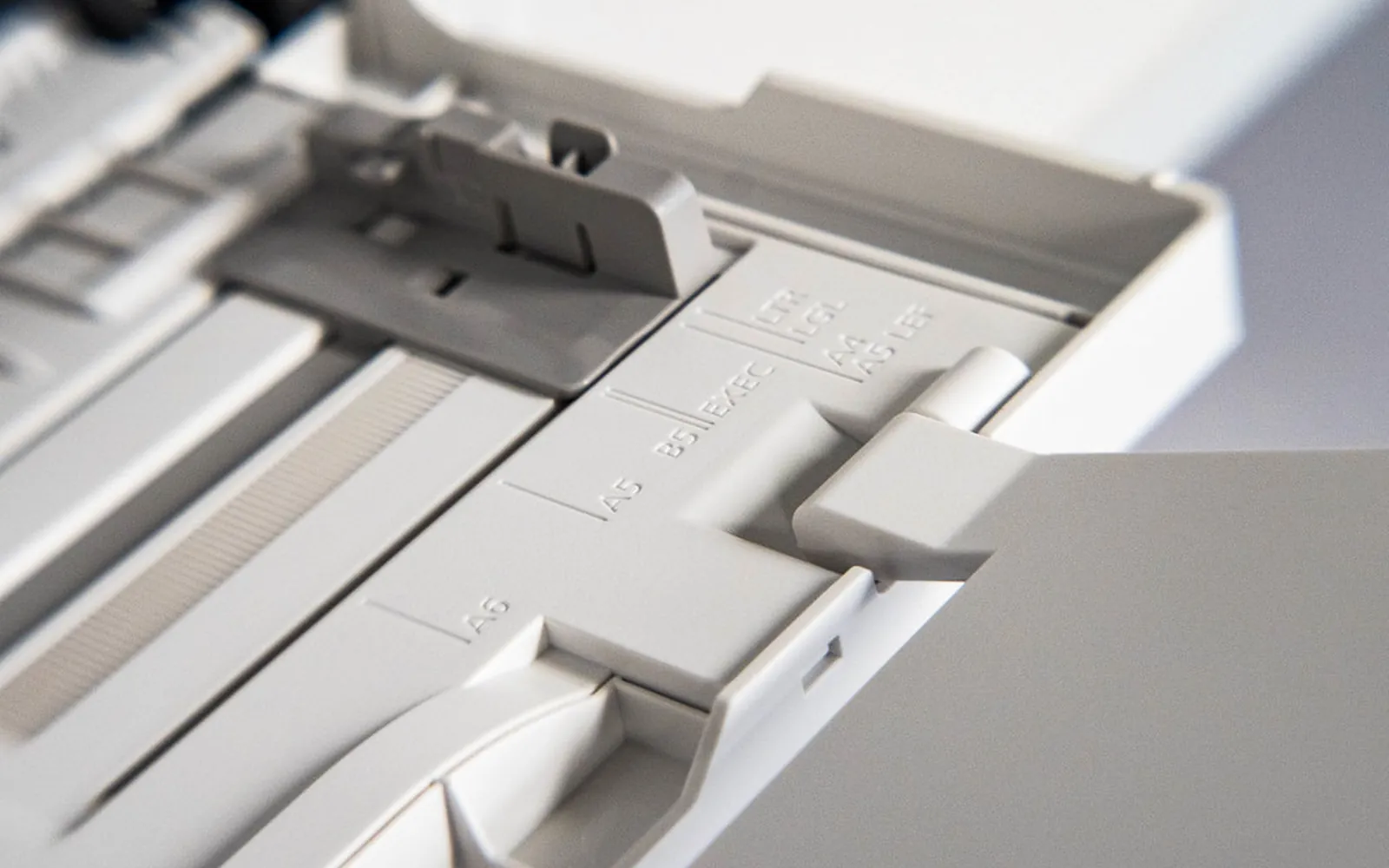
Cuando una impresora imprime muy pequeño, con un texto que parece una fotocopia reducida o una página metida en una esquina de la hoja, no es una avería de la impresora. Las impresoras no reducen páginas por su cuenta; algo en los ajustes de impresión se lo indica. Los sospechosos habituales son una opción de escala, un diseño de varias páginas por hoja, un tamaño de papel que no coincide o el zoom de la propia aplicación. Esta guía los revisa en el orden que encuentra la causa más rápido.
El problema contrario, cuando se pierde contenido en los bordes, está en impresora corta los bordes. Si la página tiene su tamaño pero falta una mitad, consulta impresora imprime media página.
Primero: ¿cuánto más pequeño y dónde?
Compara una página impresa con la pantalla.
- Todo más pequeño, centrado, con márgenes anchos alrededor: escala o tamaño de papel distinto (pasos 1 y 3).
- Dos, cuatro o más páginas en una hoja: están activadas las páginas por hoja (paso 2).
- La página queda en una esquina superior: suele ser un tamaño de papel distinto en el controlador o una opción de diseño (pasos 2 y 3).
- Solo las copias salen pequeñas: los ajustes de copia de la impresora (paso 6).
- Solo una aplicación imprime pequeño: la escala propia de esa aplicación (paso 4).
Paso 1: pon la escala al 100 %
Abre el cuadro de impresión y busca Escala, Ajuste de tamaño, Ajustar o Zoom.
- Windows y aplicaciones de oficina: elige Sin escala, Tamaño real o 100 %. Opciones como Ajustar al tamaño del papel o Ajustar a la página reducen una página más grande que el papel.
- Aplicaciones del Mac: elige Mostrar detalles y pon Escala al 100 %. En Vista Previa, elige Escala: 100 % en lugar de Ajustar.
- Opciones del controlador: en Propiedades de impresora o Preferencias, busca Reducir/Ampliar, Zoom o Ajustar a la página y ponlo al 100 %.
Vuelve a imprimir. Si la página sale a tamaño completo, ya está.
Paso 2: una página por hoja
La opción de páginas por hoja imprime dos, cuatro o más páginas reducidas en una sola hoja. Es fácil activarla sin querer y algunas aplicaciones la recuerdan.
- En Windows, busca Páginas por hoja en el cuadro de impresión o en la pestaña Diseño de Preferencias de impresión.
- En el Mac, abre la sección Disposición del cuadro de impresión y pon Páginas por hoja en 1.
- Desactiva también los diseños Folleto, Póster y Documentos si no los quieres.
Si vuelve a aparecer, está guardado como valor predeterminado: corrígelo en Preferencias de impresión en Windows o guarda un preajuste limpio en el Mac.
Paso 3: haz coincidir el tamaño de papel
Si el documento está diseñado para un papel más grande que el de la impresora, el controlador lo reduce para que quepa, y quedan márgenes anchos. Si el controlador cree que el papel es más grande de lo que es, la página puede quedar en una esquina.
- Revisa el tamaño de papel en la configuración de página del documento (A4, Carta, Legal, etc.).
- Elige el mismo tamaño en el cuadro de impresión.
- Comprueba el tamaño de papel de la bandeja en la impresora, sobre todo si alguien cargó otro papel.
Un documento hecho para A3 tiene que reducirse para imprimirse en A4; eso es lo esperado.
Paso 4: revisa el zoom y la escala de la aplicación
Algunas aplicaciones ignoran el controlador y escalan las páginas ellas mismas.
- Navegadores: en el cuadro de impresión, abre Más opciones de configuración y pon Escala en Predeterminada o 100. Si la ventana del navegador tiene el zoom reducido (Ctrl y menos), algunas webs se imprimen más pequeñas; restablece el zoom con Ctrl+0 (Cmd+0 en el Mac).
- Lectores de PDF: elige Tamaño real en las opciones de tamaño de página. Ajustar o Reducir páginas grandes achica las páginas mayores que el papel. Si el PDF tiene márgenes anchos de origen, se verá pequeño incluso al 100 %. Impresora no imprime PDF trata otras rarezas de los PDF.
- Hojas de cálculo: la opción Ajustar hoja en una página reduce las hojas grandes hasta dejar el texto diminuto. Usa Sin escala o ajusta solo las columnas, y deja que las filas ocupen más páginas.
- Aplicaciones de fotos: una foto impresa a un tamaño fijo (por ejemplo 10 x 15 cm) no llenará una hoja más grande. Elige Rellenar o Página completa si es lo que quieres.
Paso 5: revisa los valores del controlador
Si todos los trabajos de todas las aplicaciones salen pequeños, probablemente hay un ajuste reducido guardado en el controlador.
- Abre Configuración > Bluetooth y dispositivos > Impresoras y escáneres, selecciona la impresora y elige Preferencias de impresión.
- Busca en las pestañas Diseño, Configurar página, Efectos u Opciones avanzadas las opciones Reducir/Ampliar, Zoom, Ajustar a la página o Páginas por hoja.
- Ponlas al 100 % y una página por hoja, y pulsa Aplicar.
Si el problema empezó tras cambiar de controlador o apareció una segunda copia de la impresora, consulta impresora no aparece en Windows 11 para ordenar las entradas duplicadas.
Paso 6: copias pequeñas
Cuando las copias hechas en la impresora salen más pequeñas que el original pero lo que imprimes desde el ordenador sale bien, los ajustes de copia están reducidos.
- En la pantalla de copia, pon Reducir/Ampliar o Zoom al 100 %.
- Desactiva Ajustar a la página o Ajuste automático para copias si el original ya tiene el tamaño del papel.
- Coloca el original contra la marca de esquina correcta del cristal para que el escáner no lo detecte como un tamaño menor.
Lista rápida
- Escala al 100 % o Tamaño real, no Ajustar ni un porcentaje reducido.
- Una página por hoja; sin folleto, póster ni varias páginas por hoja.
- Mismo tamaño de papel en documento, cuadro de impresión y bandeja.
- Zoom y escala del navegador restablecidos; lector de PDF en Tamaño real.
- Valores del controlador al 100 %.
- Reducir/Ampliar de copia al 100 %.
Preguntas frecuentes
¿Por qué mi impresora lo imprime todo más pequeño?
Normalmente hay una escala por debajo del 100 %, están seleccionadas dos o más páginas por hoja, o el documento está diseñado para un papel más grande que el de la impresora y el controlador lo reduce para que quepa. Revisa el cuadro de impresión, las Preferencias de impresión del controlador y la configuración de página del documento.
¿Cómo imprimo a tamaño real?
En el cuadro de impresión, pon la escala al 100 %, Tamaño real o Ninguna en lugar de Ajustar o Reducir, y comprueba que el tamaño de papel coincide con el del documento. En los lectores de PDF elige Tamaño real; en los navegadores, pon Escala en 100 o Predeterminada.
¿Por qué mi PDF se imprime pequeño?
La página del PDF puede ser más grande que tu papel, el lector puede estar en Ajustar o Reducir páginas grandes, o el PDF tiene márgenes blancos anchos de origen. Elige Tamaño real si la página cabe, o Ajustar si no cabe, y mira el tamaño de página en las propiedades del documento.
¿Por qué la impresión solo ocupa una esquina de la hoja?
El trabajo está configurado para imprimir varias páginas por hoja, un folleto, o el tamaño de papel del controlador es mayor que el del documento. Vuelve a una página por hoja y elige el mismo tamaño de papel que el documento.
Fuentes
Editorial team
The Fix a Printer team writes and updates independent printer troubleshooting guides, checking Windows and macOS steps against Microsoft and Apple documentation.




