Qualité d'impression
Imprimante qui imprime trop petit : retrouver des pages en taille réelle
Rédigé par Fix a Printer Editorial Team · Mis à jour
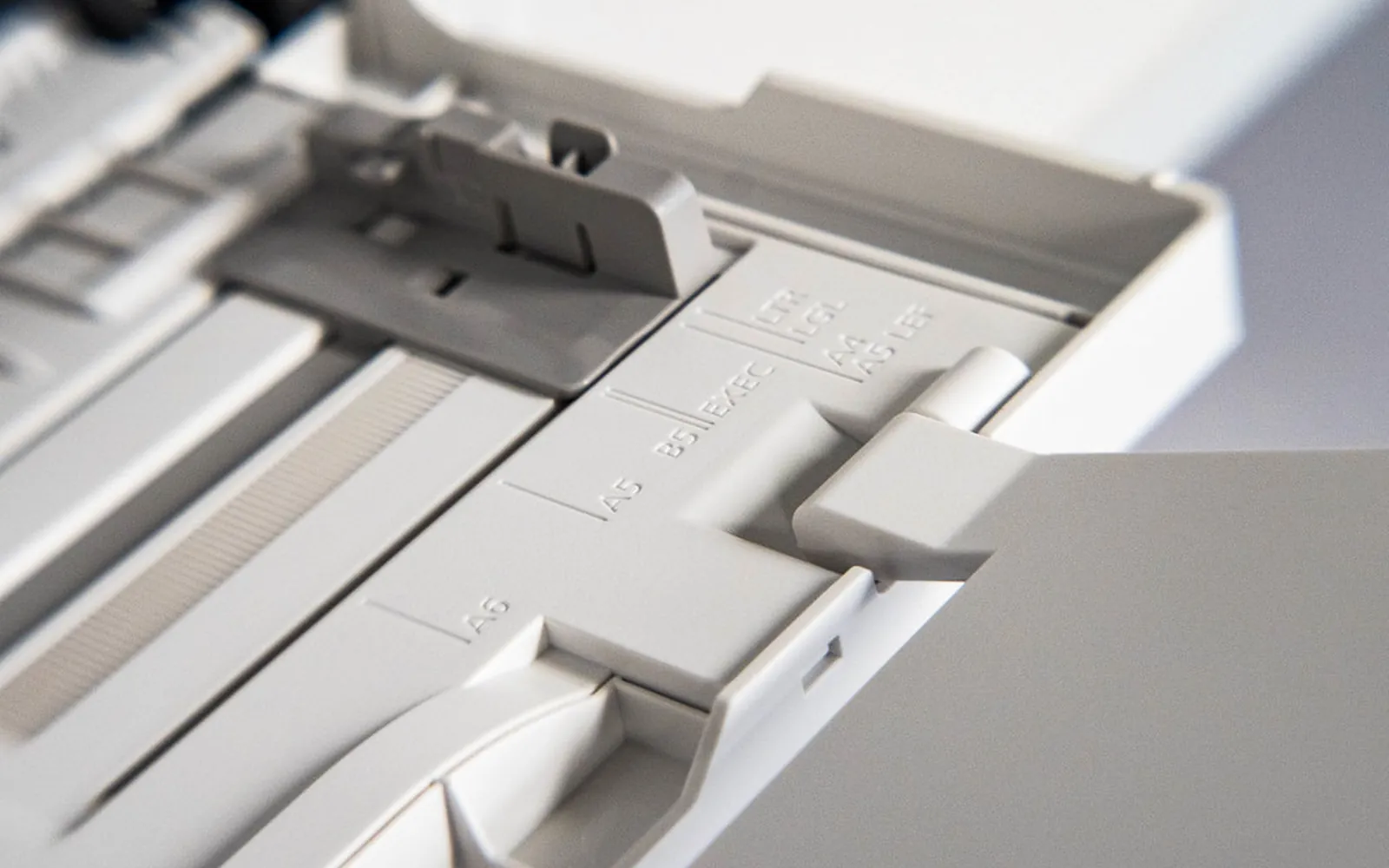
Une imprimante qui imprime trop petit, avec un texte qui ressemble à une photocopie réduite ou une page logée dans un coin de la feuille, n’est pas en panne. Une imprimante ne réduit pas les pages d’elle-même ; un réglage d’impression le lui demande. Les suspects habituels sont une option d’échelle, une mise en page à plusieurs pages par feuille, un format de papier différent ou le zoom de l’application. Ce guide les vérifie dans l’ordre qui trouve la cause le plus vite.
Le problème inverse, quand du contenu est perdu sur les bords, est traité dans imprimante coupe les bords. Si la page a la bonne taille mais qu’une moitié manque, voyez imprimante imprime la moitié de la page.
D’abord : de combien, et où ?
Comparez une page imprimée avec l’écran.
- Tout est plus petit, centré, avec de larges marges : échelle ou format différent (étapes 1 et 3).
- Deux, quatre pages ou plus sur une feuille : pages par feuille activé (étape 2).
- La page est dans un coin supérieur : souvent un format différent dans le pilote ou une option de mise en page (étapes 2 et 3).
- Seules les copies sont petites : les réglages de copie de l’imprimante (étape 6).
- Une seule application imprime petit : l’échelle propre à cette application (étape 4).
Étape 1 : réglez l’échelle sur 100 %
Ouvrez la boîte d’impression et cherchez Échelle, Mise à l’échelle, Ajuster ou Zoom.
- Windows et applications bureautiques : choisissez Aucune mise à l’échelle, Taille réelle ou 100 %. Les options Ajuster au format du papier ou Ajuster à la page réduisent une page plus grande que le papier.
- Applications Mac : choisissez Afficher les détails et réglez Échelle sur 100 %. Dans Aperçu, choisissez Échelle : 100 % plutôt que Ajuster.
- Options du pilote : dans Propriétés de l’imprimante ou Préférences, cherchez Réduction/Agrandissement, Zoom ou Ajuster à la page et remettez 100 %.
Imprimez à nouveau. Si la page sort en taille réelle, c’est réglé.
Étape 2 : une page par feuille
L’option pages par feuille imprime deux, quatre pages ou plus réduites sur une seule feuille. Elle s’active facilement par erreur et certaines applications la mémorisent.
- Sous Windows, cherchez Pages par feuille dans la boîte d’impression ou dans l’onglet Disposition des Options d’impression.
- Sur Mac, ouvrez la section Disposition de la boîte d’impression et réglez Pages par feuille sur 1.
- Désactivez aussi les mises en page Livret, Affiche et Documents si vous n’en voulez pas.
Si l’option revient, elle est enregistrée comme valeur par défaut : corrigez-la dans les Options d’impression sous Windows ou enregistrez un préréglage propre sur Mac.
Étape 3 : faites correspondre le format de papier
Si le document est prévu pour un format plus grand que le papier de l’imprimante, le pilote le réduit pour qu’il tienne, d’où de larges marges. Si le pilote croit le papier plus grand qu’il ne l’est, la page peut se retrouver dans un coin.
- Vérifiez le format dans la mise en page du document (A4, Letter, Legal, etc.).
- Choisissez le même format dans la boîte d’impression.
- Vérifiez le format réglé pour le bac sur l’imprimante, surtout si quelqu’un a chargé un autre papier.
Un document prévu pour l’A3 doit être réduit pour tenir sur de l’A4 ; c’est normal.
Étape 4 : vérifiez le zoom et l’échelle de l’application
Certaines applications ignorent le pilote et mettent les pages à l’échelle elles-mêmes.
- Navigateurs : dans la boîte d’impression, ouvrez Plus de paramètres et réglez Échelle sur Par défaut ou 100. Si la fenêtre du navigateur est dézoomée (Ctrl et moins), certains sites s’impriment plus petit ; réinitialisez le zoom avec Ctrl+0 (Cmd+0 sur Mac).
- Lecteurs PDF : choisissez Taille réelle dans les options de dimensionnement. Ajuster ou Réduire les pages trop grandes rapetisse les pages plus grandes que le papier. Si le PDF a de larges marges d’origine, il paraîtra petit même à 100 %. Imprimante n’imprime pas les PDF couvre d’autres bizarreries des PDF.
- Tableurs : l’option Ajuster la feuille à une page réduit les grandes feuilles jusqu’à rendre le texte minuscule. Utilisez Pas de mise à l’échelle ou ajustez seulement les colonnes, et laissez les lignes s’étaler sur plusieurs pages.
- Applications photo : une photo imprimée à une taille fixe (par exemple 10 x 15 cm) ne remplira pas une feuille plus grande. Choisissez Remplir ou Pleine page si c’est ce que vous voulez.
Étape 5 : vérifiez les valeurs du pilote
Si toutes les tâches de toutes les applications sortent petites, un réglage réduit est sans doute enregistré dans le pilote.
- Ouvrez Paramètres > Bluetooth et appareils > Imprimantes et scanners, sélectionnez l’imprimante et choisissez Options d’impression.
- Cherchez dans les onglets Disposition, Mise en page, Effets ou Avancé les options Réduction/Agrandissement, Zoom, Ajuster à la page ou Pages par feuille.
- Remettez 100 % et une page par feuille, puis Appliquer.
Si le problème a commencé après un changement de pilote ou si une deuxième copie de l’imprimante est apparue, voyez imprimante non détectée sous Windows 11 pour faire le ménage dans les doublons.
Étape 6 : copies trop petites
Quand les copies faites sur l’imprimante sont plus petites que l’original mais que les impressions depuis l’ordinateur sont correctes, les réglages de copie sont réduits.
- Sur l’écran de copie, réglez Réduction/Agrandissement ou Zoom sur 100 %.
- Désactivez Ajuster à la page ou Ajustement automatique pour les copies si l’original a déjà le format du papier.
- Placez l’original contre le bon repère d’angle de la vitre pour que le scanner ne le prenne pas pour un format plus petit.
Liste rapide
- Échelle à 100 % ou Taille réelle, pas Ajuster ni un pourcentage réduit.
- Une page par feuille ; pas de livret, d’affiche ni de pages multiples.
- Même format dans le document, la boîte d’impression et le bac.
- Zoom et échelle du navigateur réinitialisés ; lecteur PDF en Taille réelle.
- Valeurs du pilote à 100 %.
- Réduction/Agrandissement de copie à 100 %.
Questions fréquentes
Pourquoi mon imprimante imprime-t-elle tout plus petit ?
En général, une échelle inférieure à 100 % est réglée, deux pages ou plus par feuille sont choisies, ou le document est prévu pour un format plus grand que le papier, et le pilote le réduit pour qu'il tienne. Vérifiez la boîte d'impression, les Options d'impression du pilote et la mise en page du document.
Comment imprimer en taille réelle ?
Dans la boîte d'impression, réglez l'échelle sur 100 %, Taille réelle ou Aucune plutôt qu'Ajuster ou Réduire, et vérifiez que le format correspond au document. Dans un lecteur PDF, choisissez Taille réelle ; dans un navigateur, réglez l'échelle sur 100 ou Par défaut.
Pourquoi mon PDF s'imprime-t-il en petit ?
La page du PDF peut être plus grande que votre papier, le lecteur peut être réglé sur Ajuster ou Réduire les pages trop grandes, ou le PDF contient de larges marges blanches. Choisissez Taille réelle si la page tient, Ajuster sinon, et vérifiez le format de page dans les propriétés du document.
Pourquoi l'impression n'occupe-t-elle qu'un coin de la feuille ?
La tâche est réglée sur plusieurs pages par feuille ou en livret, ou le format de papier du pilote est plus grand que celui du document. Revenez à une page par feuille et choisissez le même format que le document.
Sources
Editorial team
The Fix a Printer team writes and updates independent printer troubleshooting guides, checking Windows and macOS steps against Microsoft and Apple documentation.




