Bourrages et alimentation papier
Imprimante qui imprime de travers : comment redresser vos pages
Rédigé par Fix a Printer Editorial Team · Mis à jour
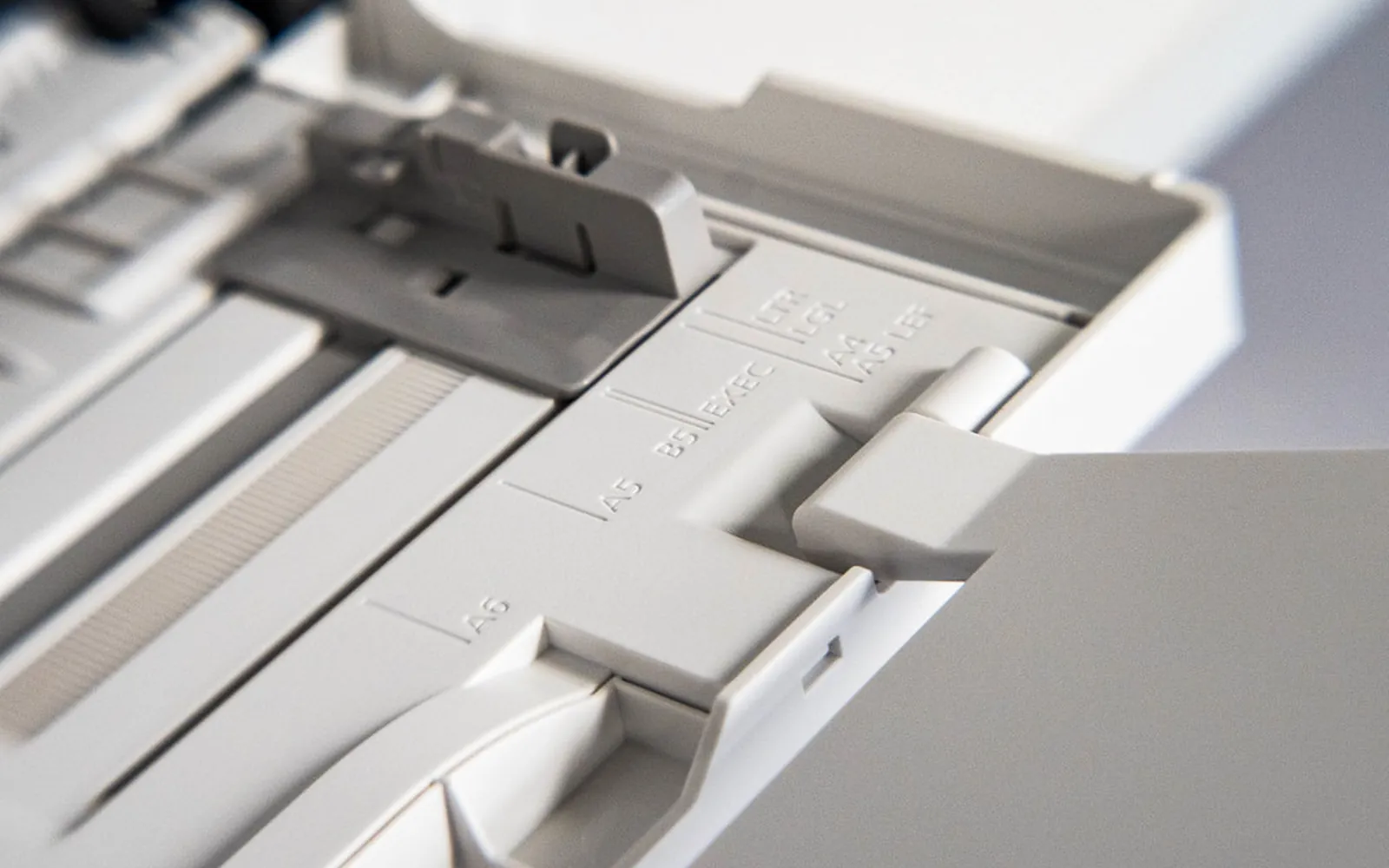
Une imprimante qui imprime de travers, avec un texte qui monte en diagonale ou une marge plus large en haut qu’en bas, a presque toujours un problème d’alimentation papier. L’imprimante place l’image toujours au même endroit ; si la feuille entre avec un léger angle, l’image suit cet angle. La solution tient donc à la façon dont le papier est chargé et entraîné, pas aux pilotes ni aux réglages.
Si la page est droite mais qu’il manque du contenu sur les bords, voyez imprimante coupe les bords. Si le papier se froisse en plus de tourner, voyez imprimante froisse le papier. Tous les symptômes sont dans le guide de dépannage d’imprimante.
D’abord : de travers ou mal aligné ?
- De travers : toute l’image est tournée ou décalée sur la feuille. Les marges varient de haut en bas ou de gauche à droite.
- Têtes mal alignées (jet d’encre) : les lignes verticales sont brisées, crénelées ou doublées, ou la couleur déborde un peu du contour noir. La page elle-même est droite. Lancez l’alignement des têtes depuis le menu d’entretien.
La suite du guide concerne les pages de travers.
Étape 1 : rechargez le bac et réglez les guides
- Retirez tout le papier du bac.
- Tapotez la pile sur une surface plane pour aligner les bords.
- Rechargez sous le repère de remplissage. Un bac trop plein pousse la feuille du dessus contre le rouleau en biais.
- Faites glisser les guides latéraux jusqu’au contact de la pile, sans la plier ni la bomber.
- Réglez le guide arrière (ou avant selon les bacs) sur la longueur du papier pour que la pile ne bouge pas.
- Repoussez le bac fermement jusqu’au clic.
Des guides lâches sont la première cause d’impressions de travers, surtout après le chargement d’un format plus petit.
Étape 2 : un seul type de papier, bien plat
- Ne mélangez pas les papiers dans un bac. Grammages et finitions différents glissent différemment, et le rouleau peut pousser une feuille en biais.
- Aérez la pile avant de la charger pour séparer les feuilles.
- Vérifiez qu’il n’est pas gondolé. Un papier gondolé ne reste pas à plat sous le rouleau. Retournez la pile ou remplacez-la.
- Gardez le papier au sec. Le papier absorbe l’humidité de l’air, ce qui le fait gondoler et onduler. Stockez-le à plat dans son emballage fermé, loin des pièces humides.
Si l’imprimante prend aussi plusieurs feuilles à la fois, voyez imprimante prend plusieurs feuilles.
Étape 3 : bac arrière et alimentation manuelle
Les feuilles seules introduites par un bac arrière ou une fente manuelle partent facilement de travers, car aucune pile ne les maintient droites. Utilisez le guide, insérez la feuille bien droite jusqu’à la résistance et laissez l’imprimante l’entraîner. Pour les enveloppes et le bristol, suivez l’orientation indiquée près de la fente.
Étape 4 : nettoyez les rouleaux
Les rouleaux d’entraînement doivent accrocher de façon égale sur toute leur largeur. Poussière, fibres de papier ou toner sur une extrémité, ou un rouleau usé et lustré, font avancer un côté de la feuille plus vite que l’autre.
- Éteignez et débranchez l’imprimante.
- Retirez le bac et repérez le rouleau de prise papier (le manuel de votre imprimante indique où).
- Essuyez le rouleau avec un chiffon non pelucheux légèrement humidifié à l’eau, en le tournant pour atteindre toute la surface.
- Laissez sécher complètement avant de rallumer.
Si les rouleaux sont lustrés, fendus ou durcis, il faut les remplacer.
Étape 5 : cherchez un obstacle sur le trajet du papier
Un morceau de papier déchiré, une étiquette ou une agrafe coincés sur le trajet peuvent accrocher un coin de chaque feuille et la faire tourner. Imprimante éteinte, ouvrez les portes d’accès et regardez le long du trajet avec une lampe. Retirez ce que vous atteignez avec les doigts. Si l’imprimante signale un bourrage sans papier visible, voyez bourrage papier sans papier.
Étape 6 : vérifiez le recto verso
Si seul le verso des pages recto verso est de travers, la feuille tourne sur le trajet de retour. Un papier humide ou gondolé en est la cause habituelle. Essayez du papier neuf et sec. Si le problème reste, les rouleaux de l’unité recto verso ont peut-être besoin d’un nettoyage ; certaines imprimantes ont une unité recto verso amovible qui facilite la tâche. Si vous ne vouliez pas de recto verso, voyez imprimante imprime en recto verso.
Étape 7 : copies et numérisations de travers
Quand les copies sont de travers mais que les impressions depuis l’ordinateur sont droites, l’imprimante va bien et c’est l’original qui pose problème.
- Sur la vitre : posez l’original face vers le bas, bien contre le repère d’angle, et fermez doucement le capot pour qu’il ne bouge pas.
- Dans le chargeur de documents : réglez les guides au contact des originaux, retirez les agrafes et ne le surchargez pas. Des rouleaux de chargeur sales peuvent faire tourner les originaux ; nettoyez-les comme ceux du bac.
Étape 8 : vérifiez la mise en page
Plus rarement, le document a des marges inégales ou un décalage dans sa mise en page, ou le pilote a un réglage de marge ou de décalage d’image. Imprimez la page de test de l’imprimante : si elle est droite, comparez les marges de la mise en page du document.
Quand le défaut apparaît après un bourrage
Si les pages étaient droites jusqu’à un bourrage récent, il reste probablement quelque chose à l’intérieur, ou un guide ou un rouleau a été déplacé. Cherchez encore un coin de papier déchiré, surtout près de la porte arrière et du trajet recto verso, et vérifiez que chaque pièce retirée pendant le bourrage (porte arrière, unité recto verso, guide) est bien enclenchée. Une pièce légèrement décalée guide le papier en biais.
Liste rapide
- Guides au contact de la pile, bac pas trop plein.
- Un seul type de papier, aéré, plat et sec.
- Rouleaux propres qui accrochent bien.
- Rien de coincé sur le trajet du papier.
- Originaux bien droits pour les copies.
Questions fréquentes
Pourquoi mon imprimante imprime-t-elle de travers ?
Dans la plupart des cas, le papier entre en biais. Guides trop lâches ou trop serrés, bac trop plein, papier mélangé ou gondolé et rouleaux d'entraînement sales ou usés sont les causes habituelles. Une tête mal alignée donne un autre défaut : des lignes crénelées ou doublées, pas une page penchée.
Comment corriger des copies de travers ?
Placez l'original bien contre les repères d'angle de la vitre et fermez le capot doucement. Dans le chargeur de documents, réglez les guides au contact des originaux et ne le surchargez pas. Si les copies sont droites depuis la vitre mais de travers depuis le chargeur, nettoyez les rouleaux du chargeur.
Imprimer de travers, est-ce un problème d'alignement des têtes ?
Non. Sur une page de travers, toute l'image est tournée ou décalée. Un défaut d'alignement des têtes se voit sur des lignes verticales brisées ou doublées, ou une couleur décalée par rapport au noir. Utilisez pour cela l'outil d'alignement du menu d'entretien.
Le bac arrière ou l'alimentation manuelle peut-il en être la cause ?
Oui. Une feuille seule dans un bac arrière ou une fente manuelle s'insère facilement en biais. Utilisez le guide, insérez la feuille bien droite jusqu'à sentir une résistance et ne forcez pas au-delà.
Sources
Editorial team
The Fix a Printer team writes and updates independent printer troubleshooting guides, checking Windows and macOS steps against Microsoft and Apple documentation.



