Qualité d'impression
L'imprimante coupe les bords : comment éviter le texte rogné dans les marges
Rédigé par Fix a Printer Editorial Team · Mis à jour
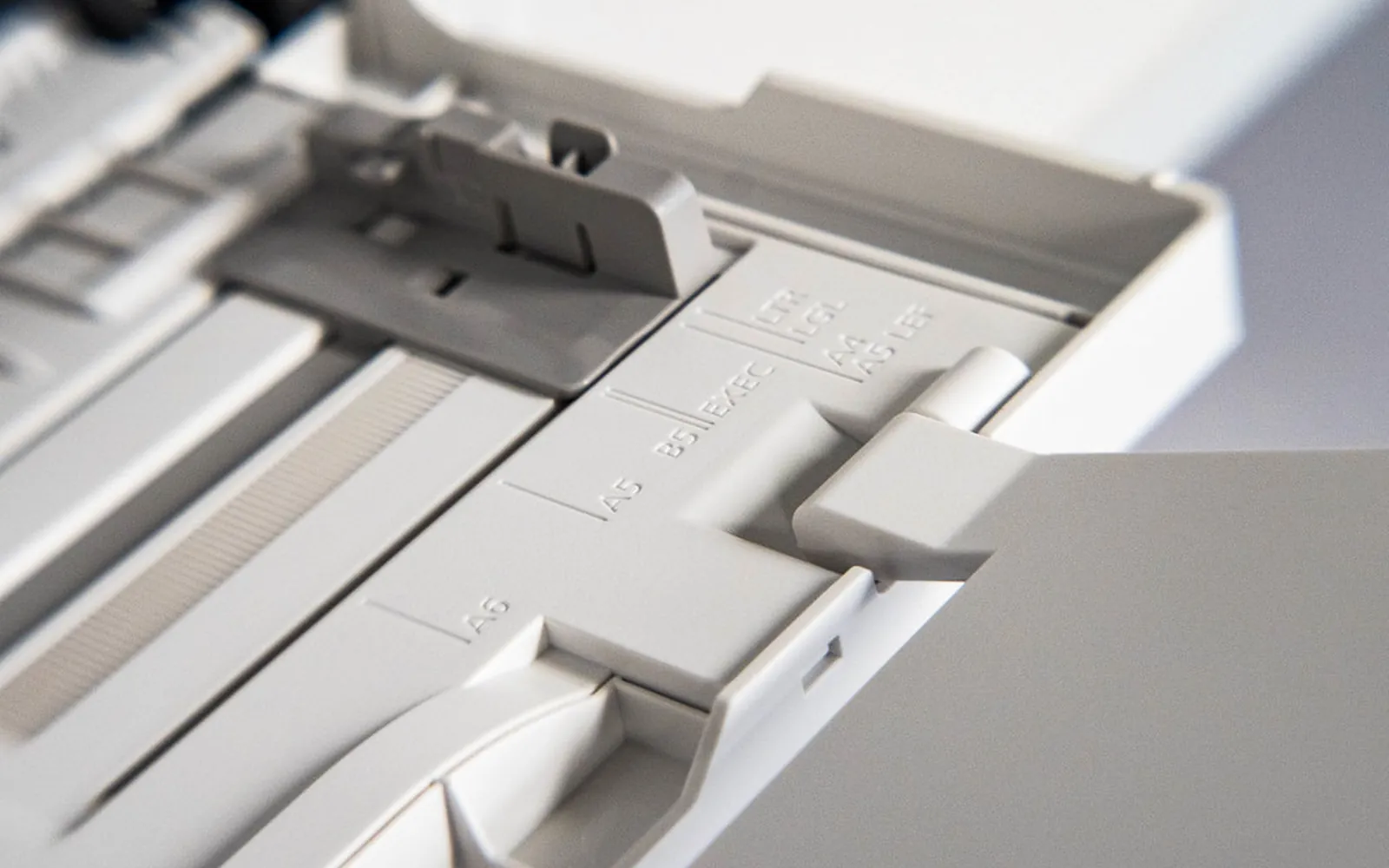
Quand une imprimante coupe les bords de la page, elle est rarement en panne. Dans la plupart des cas, l’ordinateur prépare une page d’un format alors que l’imprimante contient du papier d’un autre, ou le document place du texte dans la bande proche du bord que l’imprimante ne peut pas atteindre. Un ou deux réglages suffisent généralement. Ce guide vous aide à identifier votre cas et à faire tenir toute la page sur la feuille.
Si la page sort complète mais trop pâle, lisez imprimante imprime pâle. Si, au lieu d’être coupée, elle se remplit de symboles étranges, voyez imprimante imprime des caractères bizarres. La liste complète des symptômes se trouve dans le guide de dépannage d’imprimante.
Examinez d’abord la page rognée
La façon dont le contenu est coupé indique où chercher.
| Ce que vous voyez | Cause la plus probable | Par où commencer |
|---|---|---|
| Le bas de la page manque | Document A4 imprimé sur du Letter | Format du papier |
| Le côté droit manque | Document Letter sur de l’A4, ou page large en taille réelle | Format, mise à l’échelle |
| Une fine bande manque sur tout le pourtour | Contenu dans la marge non imprimable | Marges du document |
| Un seul fichier ou site est coupé | Réglages de cette application | Boîte d’impression de l’application |
| La coupe est en biais ou change entre les pages | Papier entraîné de travers | Guides et rouleaux |
| Colonnes d’un tableur sur des pages en plus | Zone d’impression ou échelle | Mise en page dans l’application |
Étape 1 : Imprimer une page de test depuis l’imprimante
Utilisez le panneau de commande ou le menu d’entretien pour imprimer une page de configuration, d’état ou de test. Elle est générée par l’imprimante elle-même : ni le document ni le pilote n’interviennent. Si cette page sort avec tous ses bords, l’imprimante va bien et le problème vient du format ou de la mise à l’échelle. Si elle est aussi coupée ou de travers, passez à l’étape 5.
Étape 2 : Accorder le format du papier à trois endroits
Deux formats dominent à la maison et au bureau. L’A4 (210 x 297 mm) est la norme en France, en Belgique, en Suisse et dans la plus grande partie du monde ; le US Letter (8,5 x 11 pouces, environ 216 x 279 mm) est la norme aux États-Unis et au Canada, Québec compris. Le Letter est un peu plus large et nettement plus court que l’A4. Un document A4 imprimé sur du Letter perd une partie du bas ; un document Letter imprimé sur de l’A4 peut perdre une partie du côté droit.
Le format doit concorder à trois endroits :
- Le document. Dans la mise en page de l’application, choisissez le papier que vous utilisez réellement.
- La boîte d’impression ou le pilote. Sous Windows, vérifiez le format dans la boîte d’impression et dans Options d’impression (Paramètres > Bluetooth et appareils > Imprimantes et scanners > votre imprimante). Sur Mac, vérifiez Taille du papier dans la zone de dialogue d’impression.
- Le réglage du bac. Beaucoup d’imprimantes mémorisent le format chargé dans chaque bac. S’il indique Letter alors que le bac contient de l’A4, l’imprimante peut mettre à l’échelle, rogner ou afficher une erreur de format.
Les ordinateurs et imprimantes achetés à l’étranger, ou configurés pour une autre région, utilisent souvent l’autre format par défaut. Changer le format par défaut dans les Options d’impression évite que le problème revienne.
Étape 3 : Vérifier la mise à l’échelle des PDF et des navigateurs
Les PDF et les pages web ont leur propre format de page, qui ne correspond pas toujours à votre papier. Si la boîte d’impression est réglée sur Taille réelle ou 100 %, une page plus grande que la feuille est rognée.
- Dans les lecteurs PDF, choisissez Ajuster, Ajuster à la zone imprimable ou Réduire les pages trop grandes.
- Dans les navigateurs, réglez l’échelle sur Ajuster à la largeur de la page ou Par défaut et vérifiez l’option des marges dans l’aperçu.
- Sur Mac, utilisez l’option Échelle ou Ajuster de la zone de dialogue d’impression ; l’aperçu montre le résultat avant d’imprimer.
Regardez toujours l’aperçu. S’il est déjà coupé, l’imprimante ne fait qu’obéir. Si les PDF ne s’impriment pas du tout, voyez imprimante n’imprime pas les PDF.
Étape 4 : Garder le contenu dans la zone imprimable
Sauf si elle propose l’impression sans marges, une imprimante ne peut pas imprimer jusqu’au bord exact de la feuille. Elle a besoin d’une petite marge, généralement de quelques millimètres, pour saisir et déplacer le papier. La valeur exacte dépend du modèle et figure dans ses caractéristiques ou son manuel.
- Si le traitement de texte signale des marges en dehors de la zone imprimable, acceptez sa correction ou augmentez les marges.
- Les mises en page avec fonds ou images jusqu’au bord demandent l’impression sans marges. Beaucoup d’imprimantes jet d’encre la proposent seulement avec du papier photo et certains formats ; elle s’active dans la boîte d’impression ou le pilote. Les imprimantes laser ne la proposent généralement pas.
- Dans un tableur, définissez la zone d’impression et utilisez l’option d’échelle pour faire tenir toutes les colonnes sur une page en largeur, puis vérifiez l’aperçu.
Étape 5 : Corriger le papier qui entre de travers ou décalé
Si la page de test de l’étape 1 est coupée, ou si la coupe est en biais et change d’une page à l’autre, le papier n’avance pas droit.
- Guides du bac. Faites glisser les guides latéraux et arrière jusqu’à ce qu’ils touchent la pile sans la serrer. Des guides lâches laissent la feuille pivoter ; trop serrés, ils la font gondoler.
- État du papier. Un papier ondulé, humide ou froissé n’entre pas droit. Utilisez des feuilles d’une rame neuve et ne surchargez pas le bac.
- Rouleaux. Des rouleaux d’entraînement poussiéreux ou lustrés accrochent mieux d’un côté que de l’autre. Leur nettoyage est décrit dans printer not picking up paper (en anglais).
- Fente d’alimentation manuelle. Alignez la feuille sur le guide ; il est facile de l’insérer de biais.
Si plusieurs feuilles passent ensemble et que l’une sort décalée, lisez l’imprimante prend plusieurs feuilles. Si le défaut persiste après ces vérifications, un rouleau usé ou une pièce mal alignée peut être en cause ; reportez-vous alors aux informations de service du fabricant pour votre modèle.
Étape 6 : Réinstaller le pilote si les formats sont faux partout
Un pilote générique ou endommagé peut proposer une mauvaise liste de formats ou annoncer une zone imprimable erronée. Si toutes les applications coupent la page de la même manière alors que les réglages ci-dessus sont corrects, installez le pilote actuel de votre modèle exact ; le guide pilote d’imprimante indisponible explique une réinstallation propre sous Windows 11.
Liste de contrôle
- Document, boîte d’impression et bac au même format que le papier chargé.
- Option Ajuster ou Réduire choisie pour les PDF et les pages web.
- Marges dans la zone imprimable, ou impression sans marges activée si l’imprimante la prend en charge.
- Guides ajustés, papier neuf et rouleaux propres.
En suivant ces étapes dans l’ordre, la page complète revient généralement sans toucher au matériel.
Questions fréquentes
Pourquoi mon imprimante coupe-t-elle les bords de la page ?
Le plus souvent, le document, le pilote et le papier du bac n'ont pas le même format, en général A4 et US Letter. Le contenu peut aussi se trouver dans la marge que l'imprimante n'atteint pas, ou un PDF peut être imprimé en taille réelle alors que sa page est plus grande que la feuille.
Qu'est-ce que la zone imprimable ?
C'est la partie de la feuille sur laquelle l'imprimante peut physiquement imprimer. Les imprimantes sans impression sans marges laissent une fine bande non imprimée sur le pourtour ; sa largeur exacte dépend du modèle et figure dans ses caractéristiques ou son manuel.
Pourquoi seul le bas de la page est-il coupé ?
Un document au format A4 imprimé sur du papier Letter perd une partie du bas, car le Letter est plus court que l'A4. Réglez le document et le pilote sur le papier réellement chargé, ou choisissez une option d'ajustement à la page.
Comment imprimer toute la page sans rien couper ?
Choisissez le bon format dans l'application et dans le pilote, gardez le contenu dans la zone imprimable et, dans les lecteurs PDF, utilisez Ajuster ou Réduire les pages trop grandes. Si vous avez besoin d'imprimer jusqu'au bord et que l'imprimante le permet, activez l'impression sans marges avec un papier compatible.
Une panne peut-elle couper les bords ?
Oui, si le papier est entraîné en biais ou décalé d'un côté. On le reconnaît à un bord coupé en biais ou qui change d'une page à l'autre. Réglez les guides, utilisez du papier neuf et nettoyez les rouleaux d'entraînement.
Sources
Editorial team
The Fix a Printer team writes and updates independent printer troubleshooting guides, checking Windows and macOS steps against Microsoft and Apple documentation.




